1、选中汇总区域。

2、输入“=SUMIF函数”。

3、第一个参数,选择条件区域,进货和出货那行。
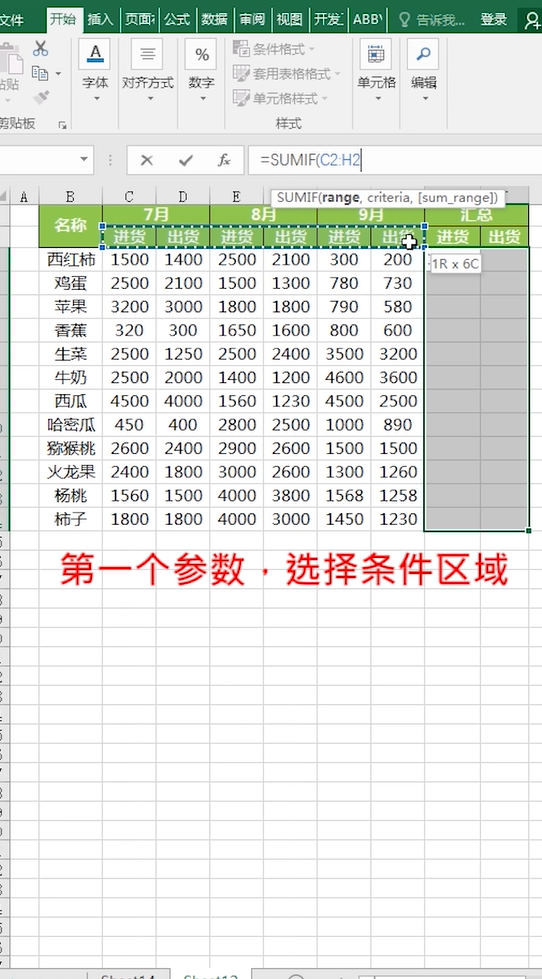
4、按“F4”进行绝对引用。

5、逗号,第二个参数求和条件,对其进行绝对引用。
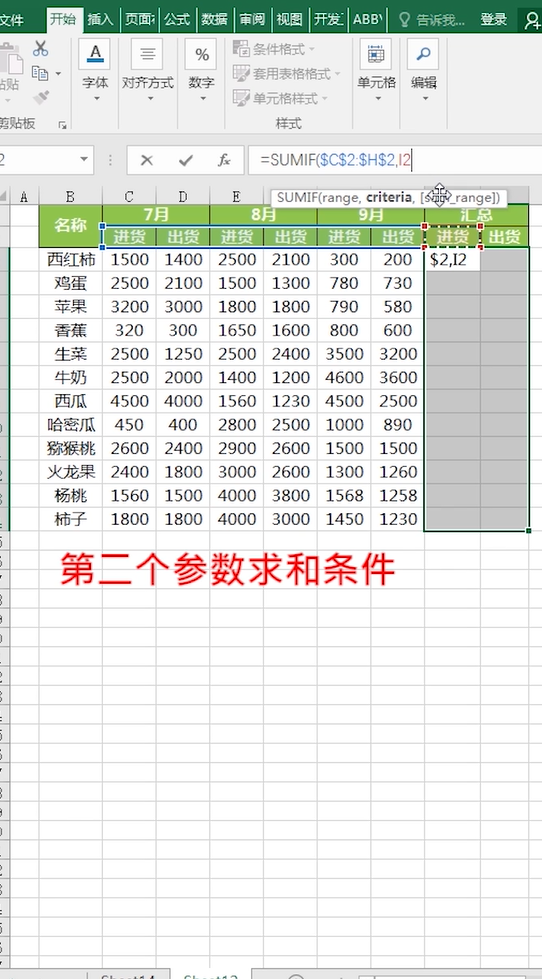
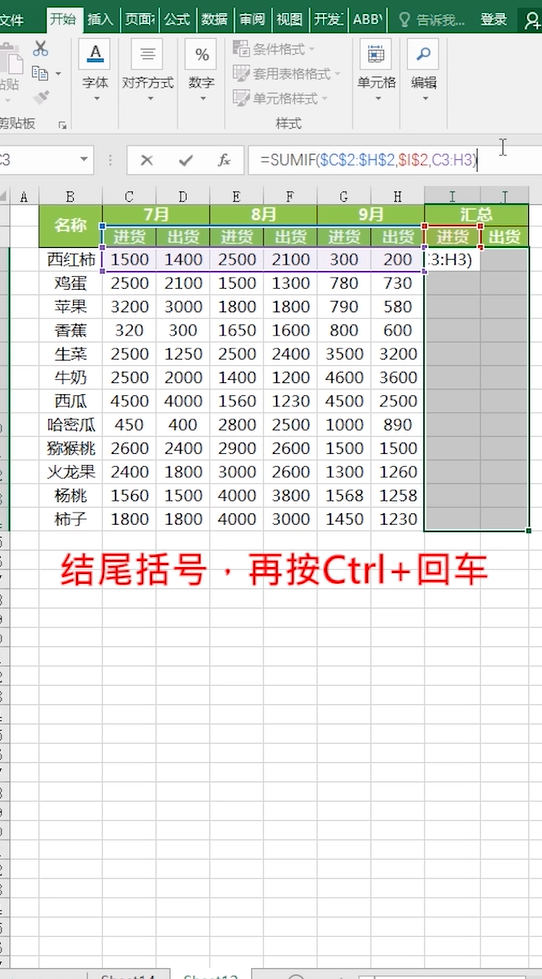
6、逗号,第三个参数选中求和区域。

7、结尾括号,再按“Ctrl-回车”即可。
时间:2026-04-24 19:24:35
1、选中汇总区域。
2、输入“=SUMIF函数”。
3、第一个参数,选择条件区域,进货和出货那行。
4、按“F4”进行绝对引用。
5、逗号,第二个参数求和条件,对其进行绝对引用。
6、逗号,第三个参数选中求和区域。
7、结尾括号,再按“Ctrl-回车”即可。
