1、原图

2、最终效果

1、打开需要处理的图片,按Ctrl+J键复制图像,得到图层1。

2、菜单栏图像-调整-可选颜色命令。
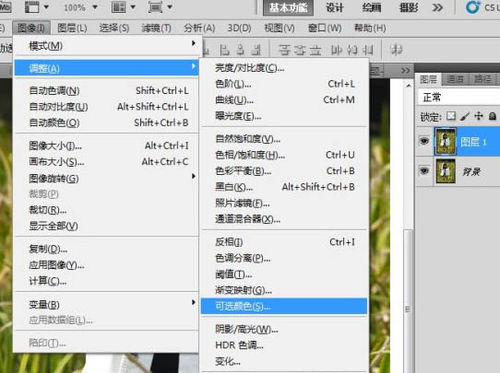
3、弹出可选颜色对话框,在颜色里面选择红色,调整数值,如图。

4、弹出可选颜色对话框,在颜色里面选择黄色,调整数值,如图。

时间:2026-04-22 13:15:06
1、原图
2、最终效果
1、打开需要处理的图片,按Ctrl+J键复制图像,得到图层1。
2、菜单栏图像-调整-可选颜色命令。
3、弹出可选颜色对话框,在颜色里面选择红色,调整数值,如图。
4、弹出可选颜色对话框,在颜色里面选择黄色,调整数值,如图。
