怎样用photoshop制作闪闪发光的人物闪图?

 时间:2026-02-12 03:42:10

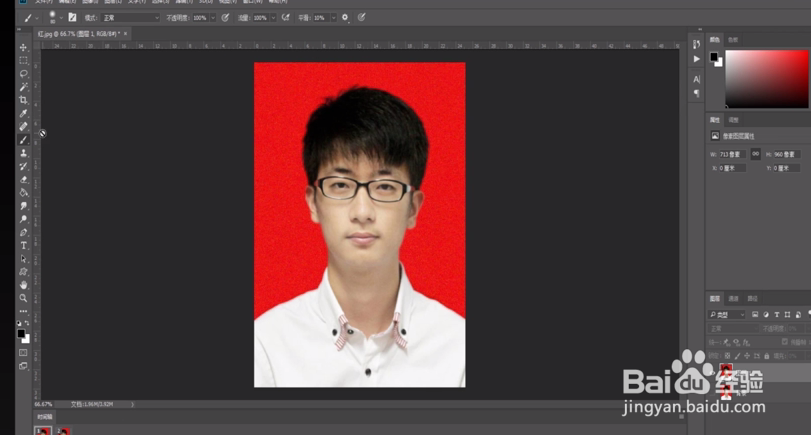
1、首选我们打开电脑,然后在电脑打开图片后创建一个副本,然后我们使用魔棒工具选中要处理的部分,点击“图层一。
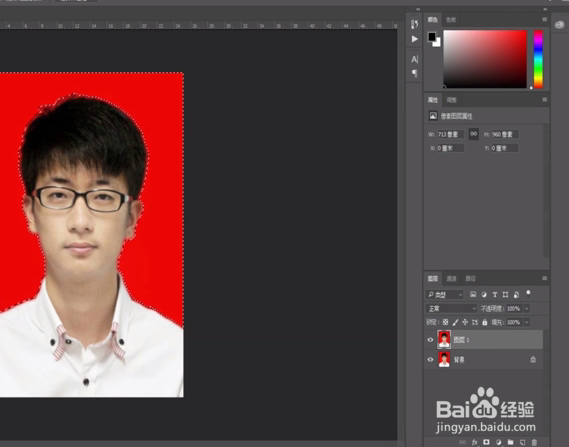
怎样用photoshop制作闪闪发光的人物闪图?

2、然后我们依次选择“滤镜”、“杂色”、“添加杂色”,再点击“背景”,然后使用“滤镜”。
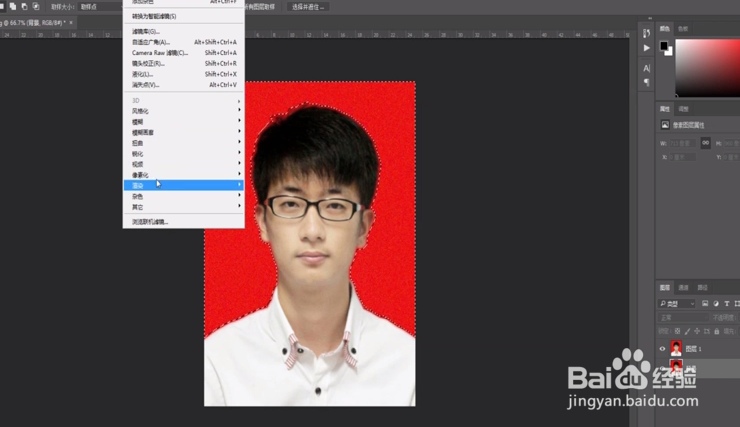
怎样用photoshop制作闪闪发光的人物闪图?

3、然后我们依次选择“杂色”、“添加杂色”,再选中左侧画笔,选中我们喜欢的图案,依次选择“窗口”、“时间轴”。
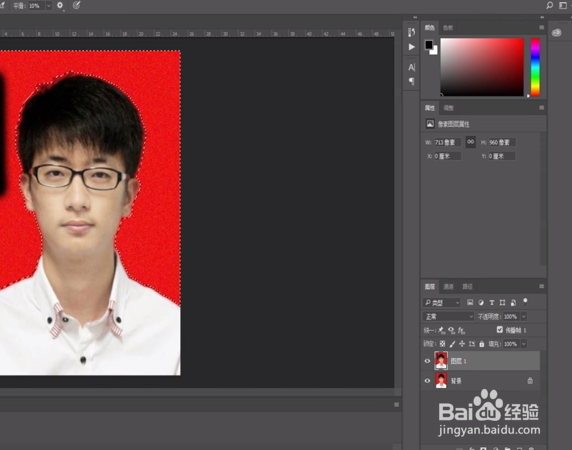
怎样用photoshop制作闪闪发光的人物闪图?

4、然后我们打开“动画面板”,创建新帧,我们在第一帧中设置只显示背景图片并在第二帧设置只显示副本图片。
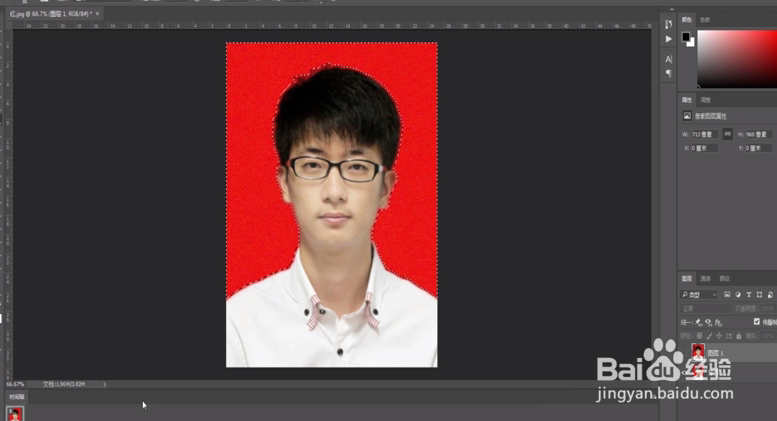
怎样用photoshop制作闪闪发光的人物闪图?

5、最后我们把时间延迟设为2秒,然后依次点击“文件”、“导出”,我们将文件存储为web所用格式就可以啦。
怎样用photoshop制作闪闪发光的人物闪图?

1、以下是我的个人总结

1使用魔棒工具,选择要处理的部分。

2滤镜,杂色,添加杂色。

3将文件储存为web所用格式。

  • EMMO怎么修改昵称
  • 怎样开启OPPO R9s的低电量模式
  • 【画世界】如何开启放大显示网络线
  • Treasure Hero的LEVEL 141如何过关?
  • 中局杀法:封制纵横,斜向钳杀(一)
  • 热门搜索
    浙江农家乐旅游 去哪儿玩旅游网 佛山西樵山旅游攻略 重庆到云南旅游攻略 农业旅游 夏门旅游景点 南京旅游政务网 大武汉旅游年卡景点 诸暨旅游景点大全 兰州旅游网官网