Word中如何把同一级编号一次性上升一级编号?

 时间:2026-02-14 08:07:08

1、首先,我们在电脑桌面双击打开“目标文档”,如下图所示:

Word中如何把同一级编号一次性上升一级编号?

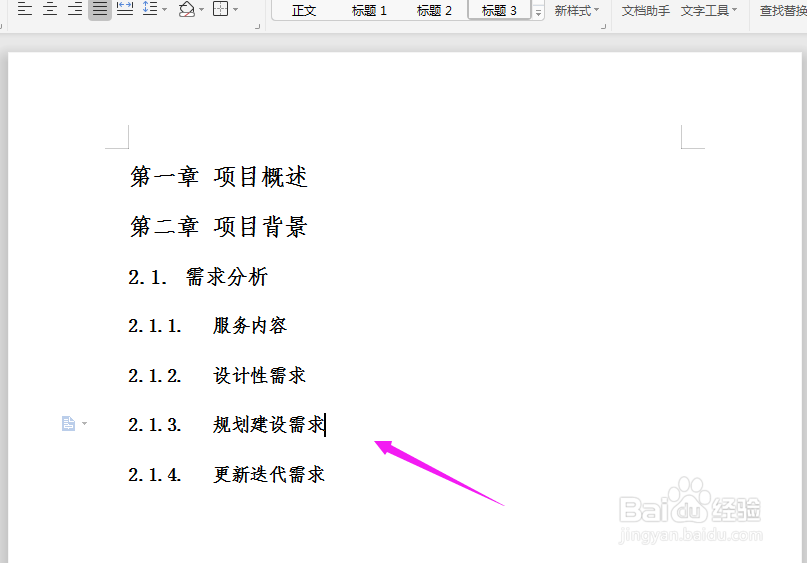
2、进入目标文档主界面后,我们可以看到文档中的不同级别的内容编号,如下图所示:
Word中如何把同一级编号一次性上升一级编号?

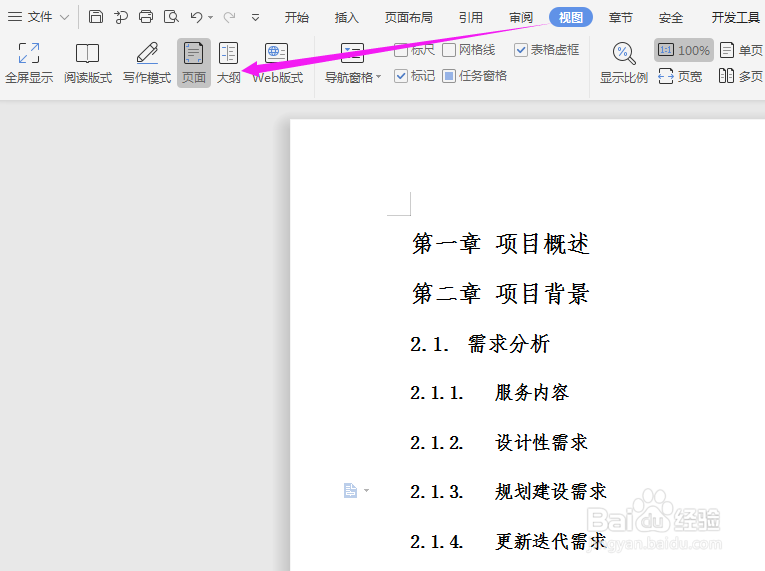
1、在目标文档中,点击正上方导航栏的“视图-大纲”,进入大纲设置界面

Word中如何把同一级编号一次性上升一级编号?

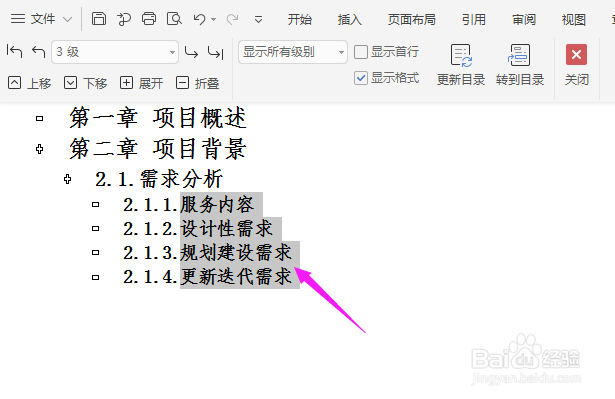
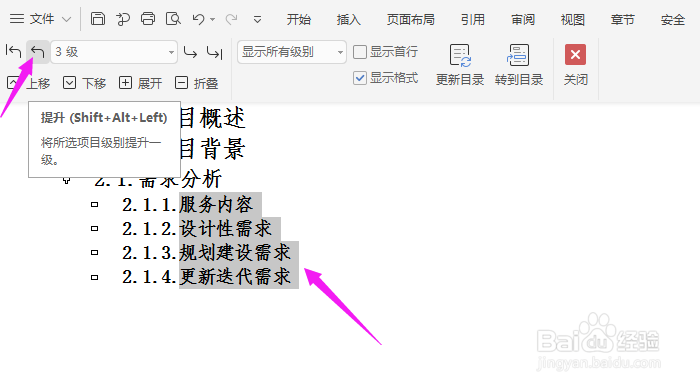
2、进入大纲设置界面后,选中将要升级的“3级编号”,如下图所示:

Word中如何把同一级编号一次性上升一级编号?

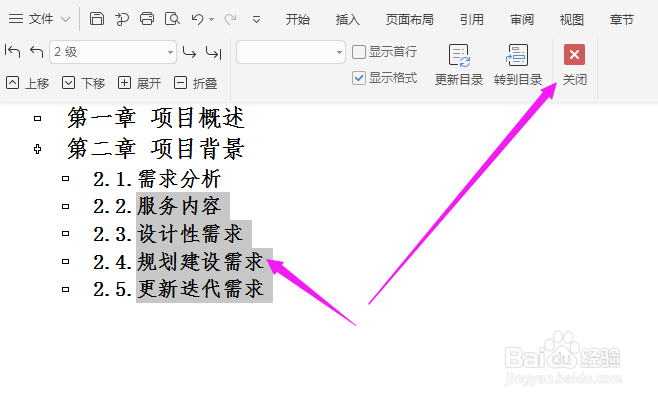
3、再在导航栏的上方,点击“提升”箭头,或者按“shift+Alt+left”快捷键,即可一次性将“3级”升级为“2级”编号
Word中如何把同一级编号一次性上升一级编号?

4、再点击右上方的“关闭”按钮,即可退出大纲编辑界面

Word中如何把同一级编号一次性上升一级编号?

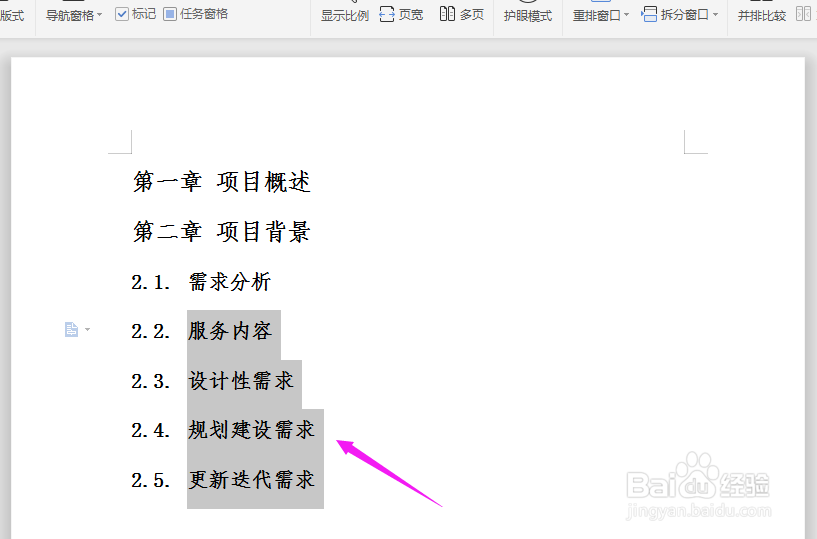
5、这个时候文档中的“3级编号”,已经一次性变成了“2级编号”

Word中如何把同一级编号一次性上升一级编号?

  • word怎么设置标题编号跟随上级标题
  • Word自动编号后怎么重新从1开始编号
  • word编号怎么重新编号
  • word多级编号怎样继续前一列表
  • Word中怎么继续上一列表进行编号
  • 热门搜索
    上海旅游局 丹东旅游攻略 旅游英语口语300句 嘉峪关旅游 南宁旅游景点 阿勒泰旅游 旅游管理专业介绍 日本旅游报价 靖西旅游 奉化旅游