wps19版word中如何将图形边框调整为渐变线

 时间:2026-04-22 09:45:01

1、首先我们打开电脑上面的wps2019软件

wps19版word中如何将图形边框调整为渐变线

2、进入wps2019主页面后我们点击上方的”新建“按钮

wps19版word中如何将图形边框调整为渐变线

3、然后我们进入新建页面后我们选择新建word文件点击新建空白文档

wps19版word中如何将图形边框调整为渐变线

wps19版word中如何将图形边框调整为渐变线

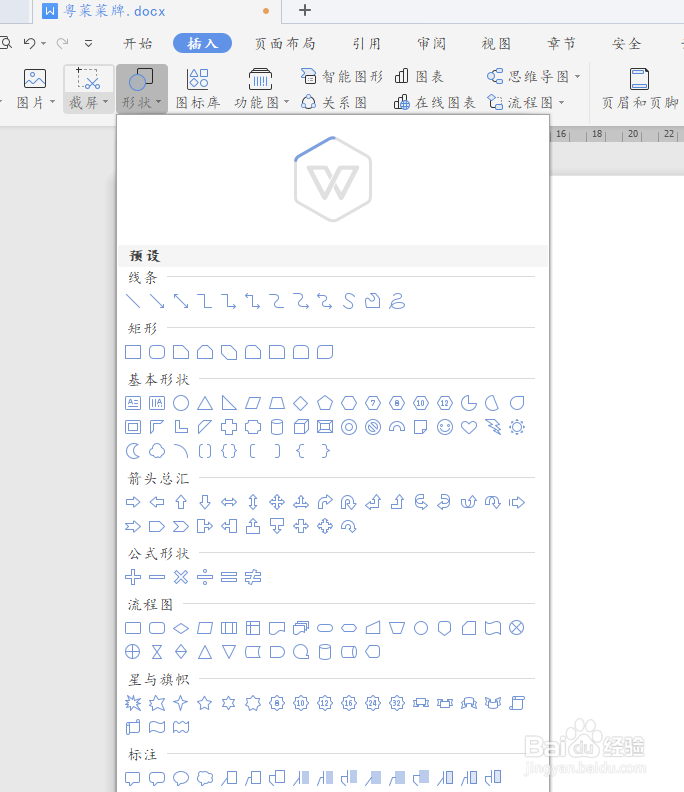
4、我们在文档中点击上面工具栏中的“插入“按钮下面的图形,插入图形方便演示
wps19版word中如何将图形边框调整为渐变线

5、最后插入图形后我们点击上面的绘图工具下面的边框中的更多设置,在右边就会弹出一个窗口我们在里面选择渐变线,就可以进行设置了

wps19版word中如何将图形边框调整为渐变线

wps19版word中如何将图形边框调整为渐变线

1、1.我们打开wps2019软件,然后点击上方的新建按钮

2.接着我们选择word文件新建空白文档

3.我们在文档中点击上面工具栏中的“插入“按钮下面的图形,插入图形方便演示

4.最后插入图形后我们点击上面的绘图工具下面的边框中的更多设置,在右边就会弹出一个窗口我们在里面选择渐变线,就可以进行设置了

  • excel单元格底纹颜色怎么设置
  • Word2016中字体颜色和字纹效果的设置
  • ppt中给图片添加映像棱台、绿色样式
  • 如何在word文档给文字添加着重号
  • word平均分公式如何使用
  • 热门搜索
    梦想旅游 辽宁省旅游局官网 安康旅游景点介绍 济南周边旅游 河南旅游学院 鲁滨逊旅游网 大青沟旅游 南方旅游城市 湖南省旅游景点大全 去澳大利亚旅游

