1、进入EXCEL软件,打开EXCEL数据表
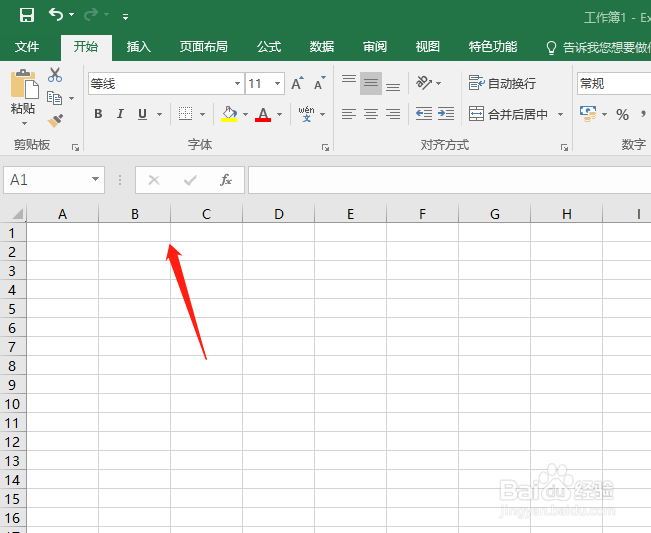
2、新建数据表,建立需要处理的数据如图
点击插入按钮
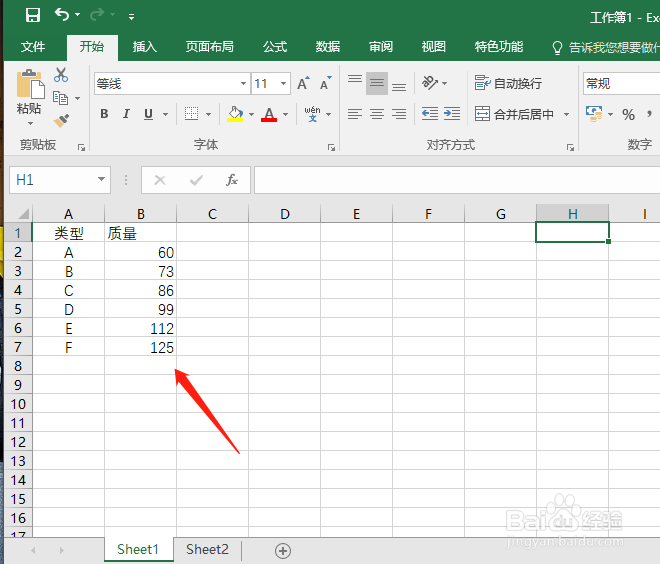
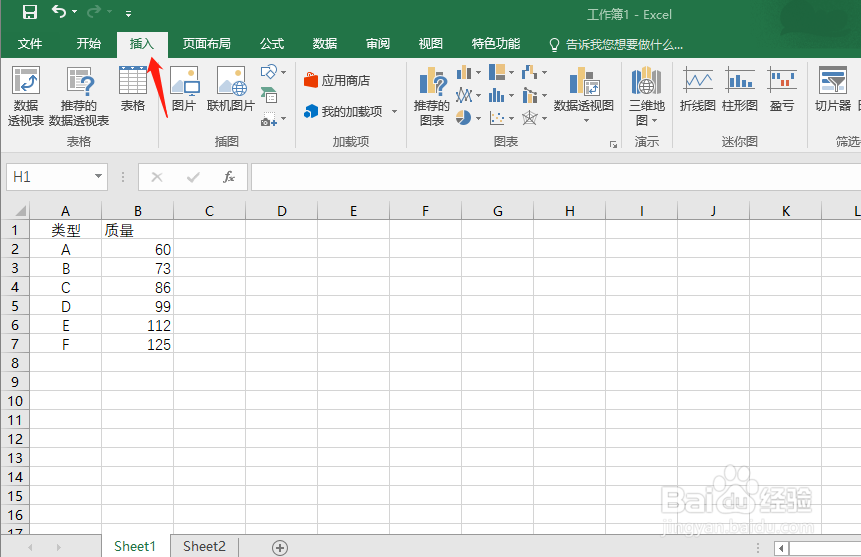
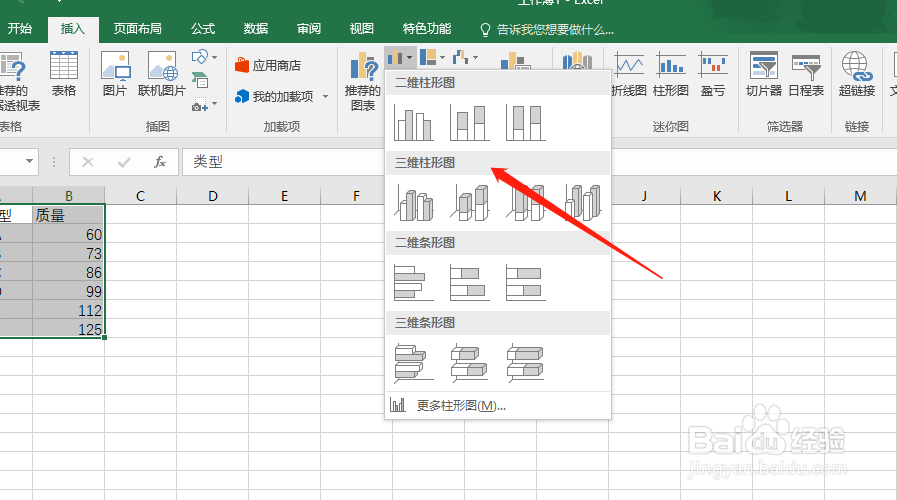
3、选中我们需要建立的数据域
选中对应的柱状图
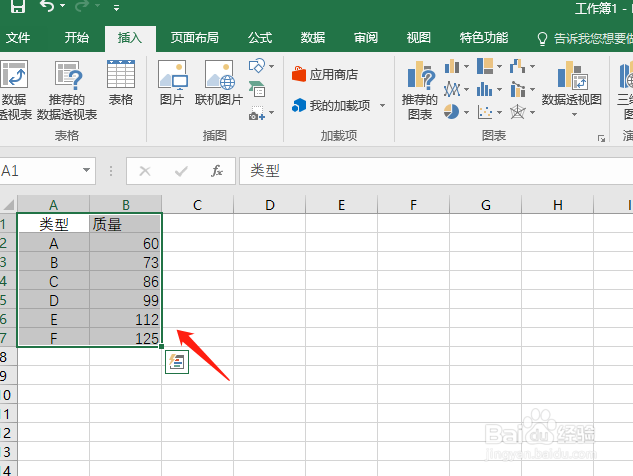
4、插入柱状图,如图所示:
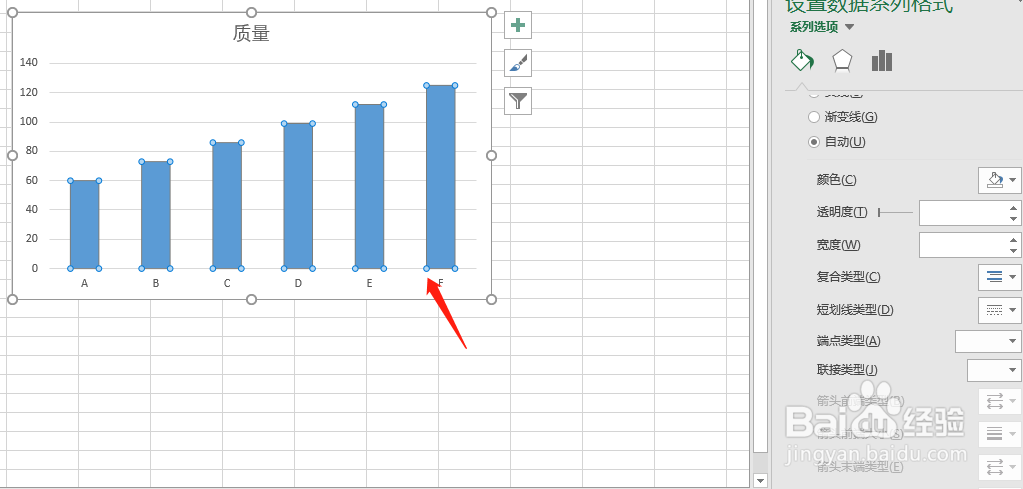
我们修改柱状图的边框,双击边框,弹出右侧设置界面
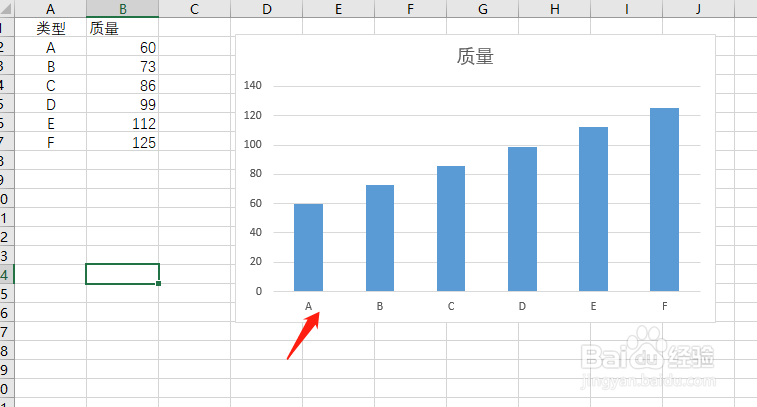
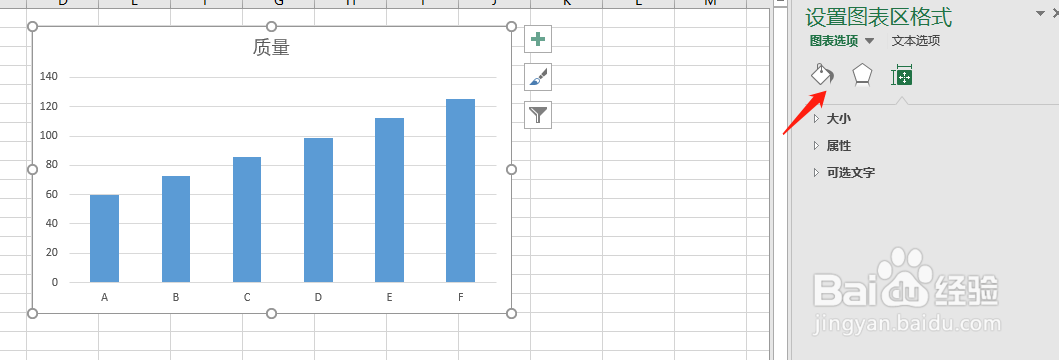
5、选中我们需要调整的边框
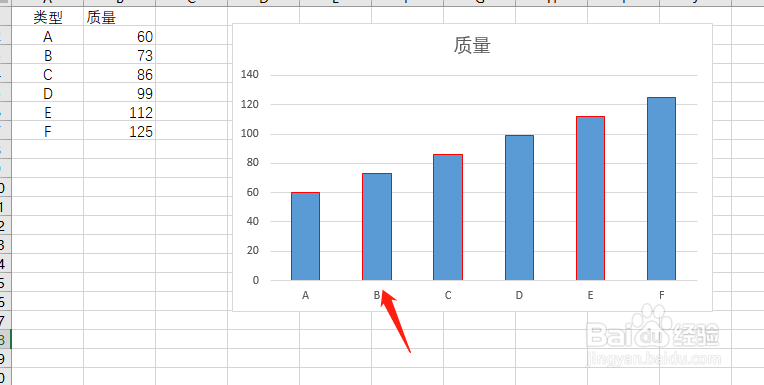
右侧菜单选择所需要颜色,比如红色
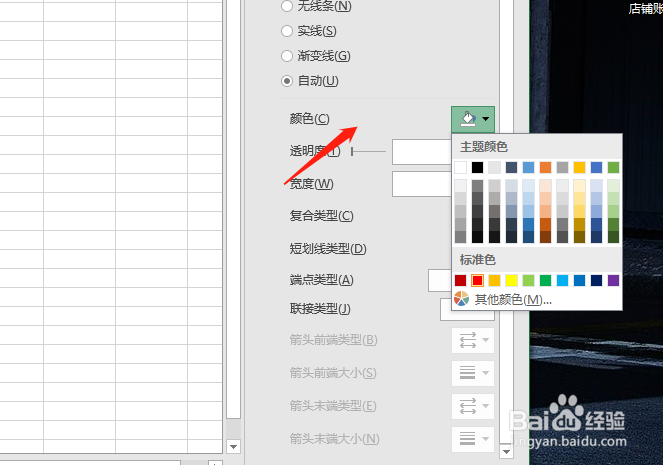
6、得到如下结果
时间:2026-04-29 20:29:36
1、进入EXCEL软件,打开EXCEL数据表
2、新建数据表,建立需要处理的数据如图
点击插入按钮
3、选中我们需要建立的数据域
选中对应的柱状图
4、插入柱状图,如图所示:
我们修改柱状图的边框,双击边框,弹出右侧设置界面
5、选中我们需要调整的边框
右侧菜单选择所需要颜色,比如红色
6、得到如下结果
