怎么彻底关闭Adobe Flash Player的弹窗广告

 时间:2024-11-07 02:16:22

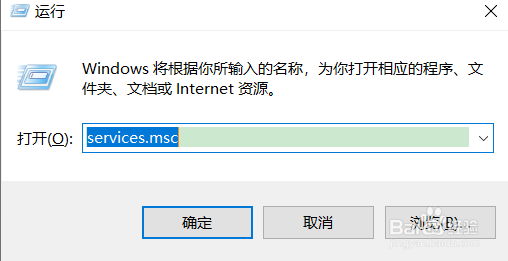
1、首先按住win+R键,输入 services.msc ,点击确定
怎么彻底关闭Adobe Flash Player的弹窗广告

2、排列顺序是按照首字母排列的,下拉到F开头的,找到flash helper srevice,点击右键选择属性

怎么彻底关闭Adobe Flash Player的弹窗广告

3、在启动类型中选择禁用,点击确定,应用

怎么彻底关闭Adobe Flash Player的弹窗广告

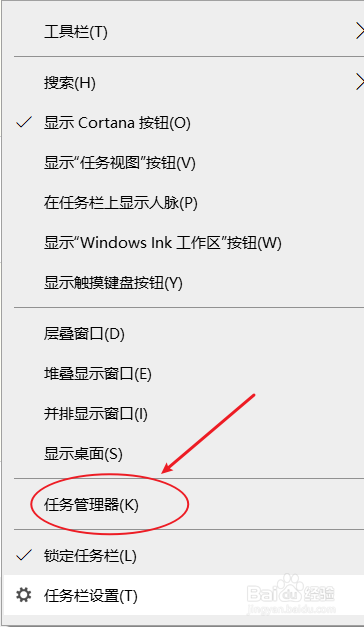
4、在任务栏右键打开任务管理器

怎么彻底关闭Adobe Flash Player的弹窗广告

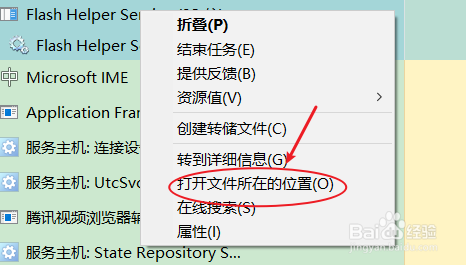
5、下拉找到flash helper srevice,右键点击打开文件所在位置
怎么彻底关闭Adobe Flash Player的弹窗广告

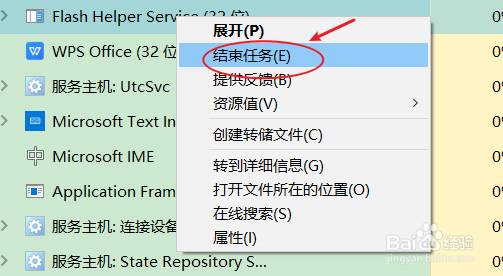
6、然后还是右键,点击结束任务。结束任务后才能删除文件

怎么彻底关闭Adobe Flash Player的弹窗广告

7、打开文件所在位置后会找到flash helper srevice,删除这个程序即可如果删除不掉,提示程序正在运行,说明后台没有关掉,找到任务管理器结束任务之后才能删掉

怎么彻底关闭Adobe Flash Player的弹窗广告
  • 罗技G533 吃鸡设置
  • 无主之地2武器熟练度怎么提高
  • 饥荒如何让小鸟睡着
  • 三国杀华容道第15关攻略
  • 仙境传说RO第一环任务怎么完成
  • 热门搜索
    台湾垦丁旅游攻略 洛阳的旅游景点 宁波旅游景点门票 法国著名旅游城市 旅游年卡一卡通景点 重庆市区旅游景点大全 贵州铜仁旅游 海口恒大文化旅游城 神农架旅游景点 永安旅游