Excel如何快速将想要的数字显示出来?

 时间:2026-02-14 00:14:08

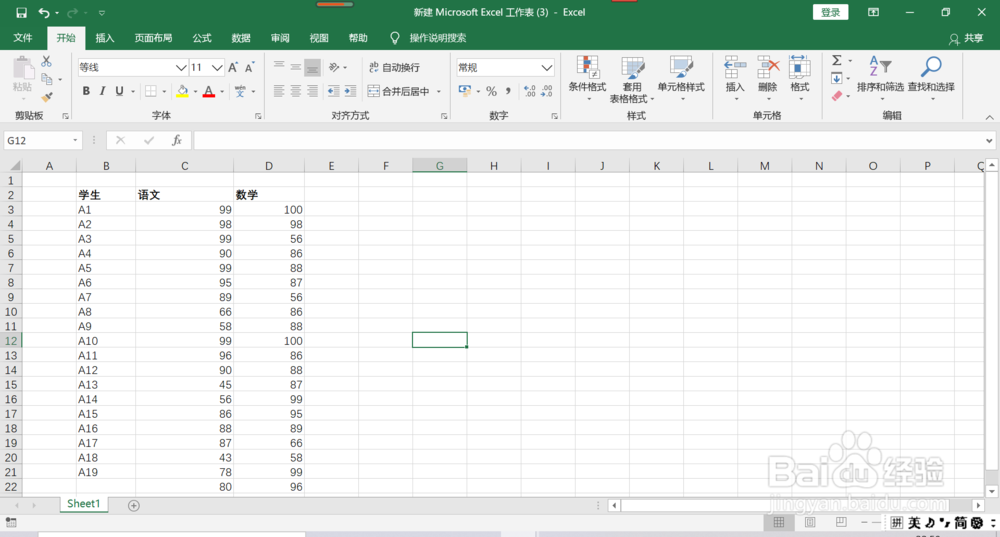
1、打开要使用的工作文件

Excel如何快速将想要的数字显示出来?

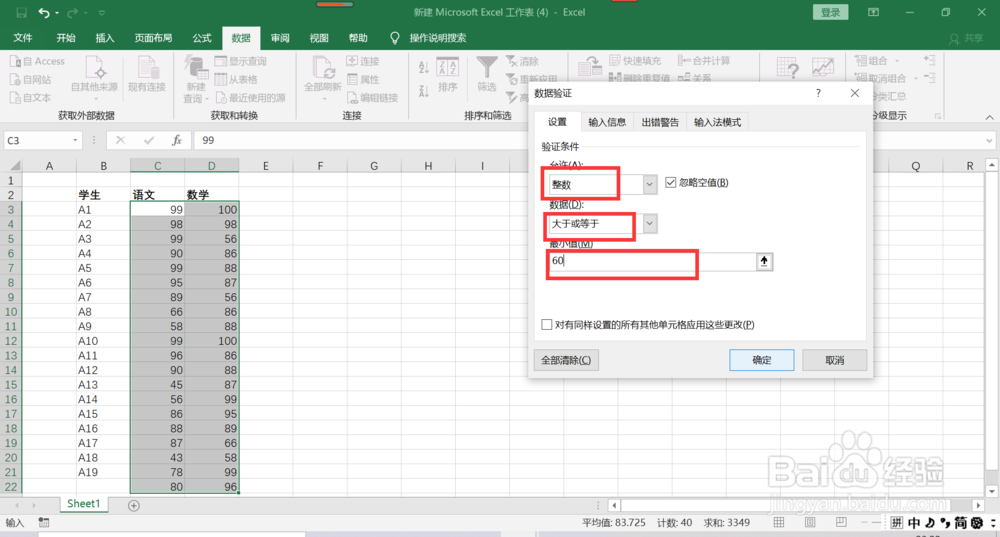
2、选择所有数值部分。

点击“数据”-->“数据验证”。

Excel如何快速将想要的数字显示出来?

3、在弹出对话框中,

“允许(A):”选择“整数”;

“数据(D):”选择“大于或等于”

“最小值(M)”输入60
Excel如何快速将想要的数字显示出来?

4、点击确定,完成设置。

这时在界面上没有变化

Excel如何快速将想要的数字显示出来?

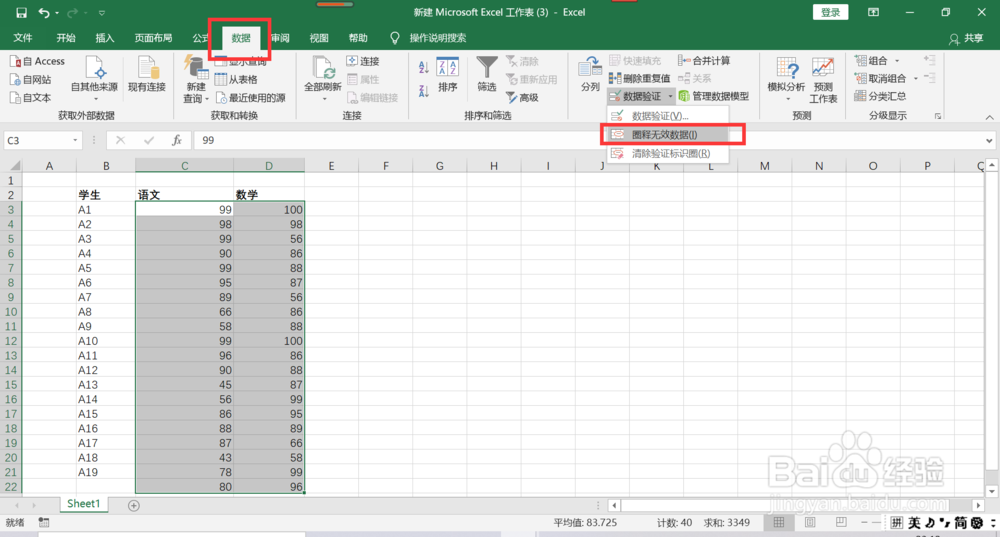
5、点击“数据”-->“数据验证”-->“圈出无效数据(I)”。

Excel如何快速将想要的数字显示出来?

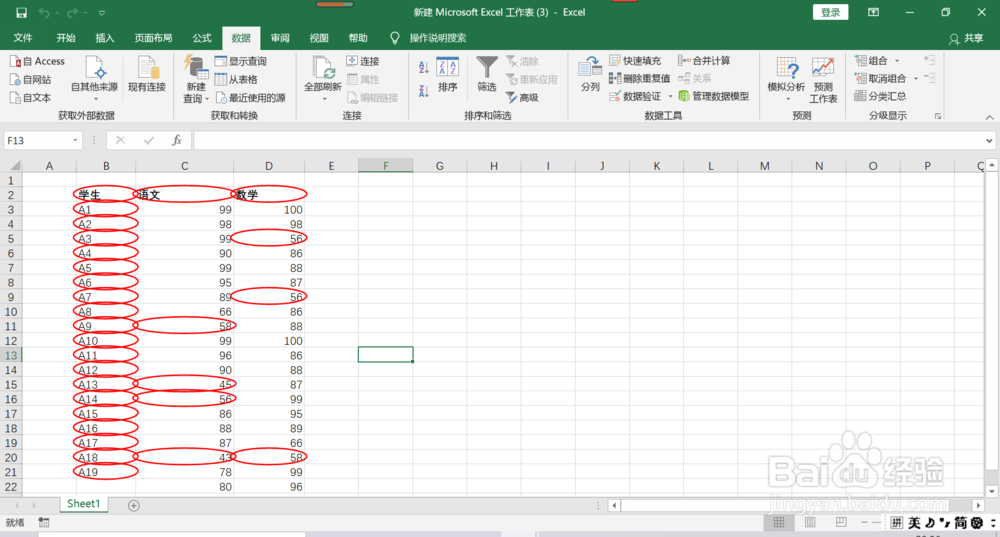
6、可以看出已经将所有的无效数据圈出来,此时非数值数据也被圈出来了。

Excel如何快速将想要的数字显示出来?

7、点击“数据”-->“数据验证”-->“清除验证标志全(R )”.

然后,选择所有的数值部分。

Excel如何快速将想要的数字显示出来?

8、重新点击“数据”-->"数据验证",打开弹出界面后,直接点击确定。

完成重新设置。

再次点击“数据”-->“数据验证”-->“清除验证标志全(R )”.
Excel如何快速将想要的数字显示出来?

9、可以看到这次仅将所有的数字圈出来了。

Excel如何快速将想要的数字显示出来?

10、设置完毕,欢迎随时私信交流哦~

  • 用vlookup函数出现错误值N/A怎么办?
  • excel灵活使用条件格式制作隐藏文字
  • Excel如何统计筛选后筛选的数据
  • Execl表格中如何合并单元格文字或数字
  • Excel中怎么快速定位
  • 热门搜索
    宁波旅游景点一日游 郑州旅游局 环球旅游平台 旅游文化论文 中国最佳旅游城市 华山旅游地图 国内旅游哪里好玩 上海到港澳旅游 圣地亚哥旅游攻略 合肥经贸旅游学校