简述在word文档中复制文本格式的操作过程

 时间:2026-02-12 08:57:58

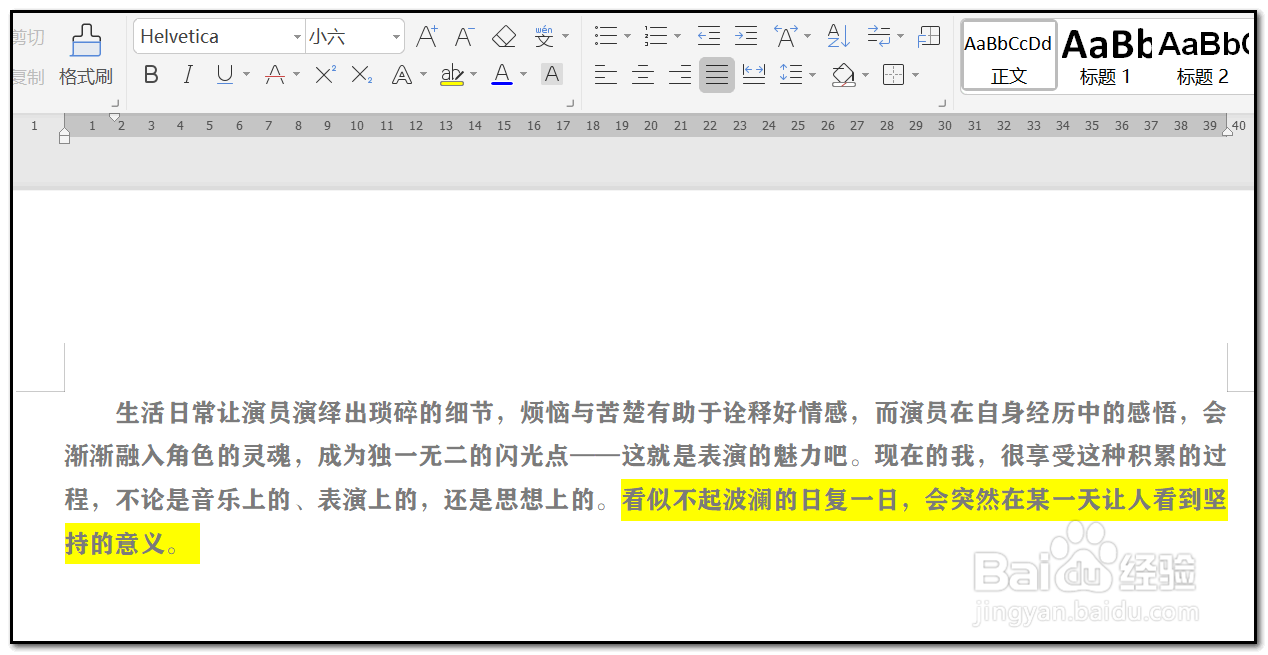
1、开启待操作的word文档

简述在word文档中复制文本格式的操作过程

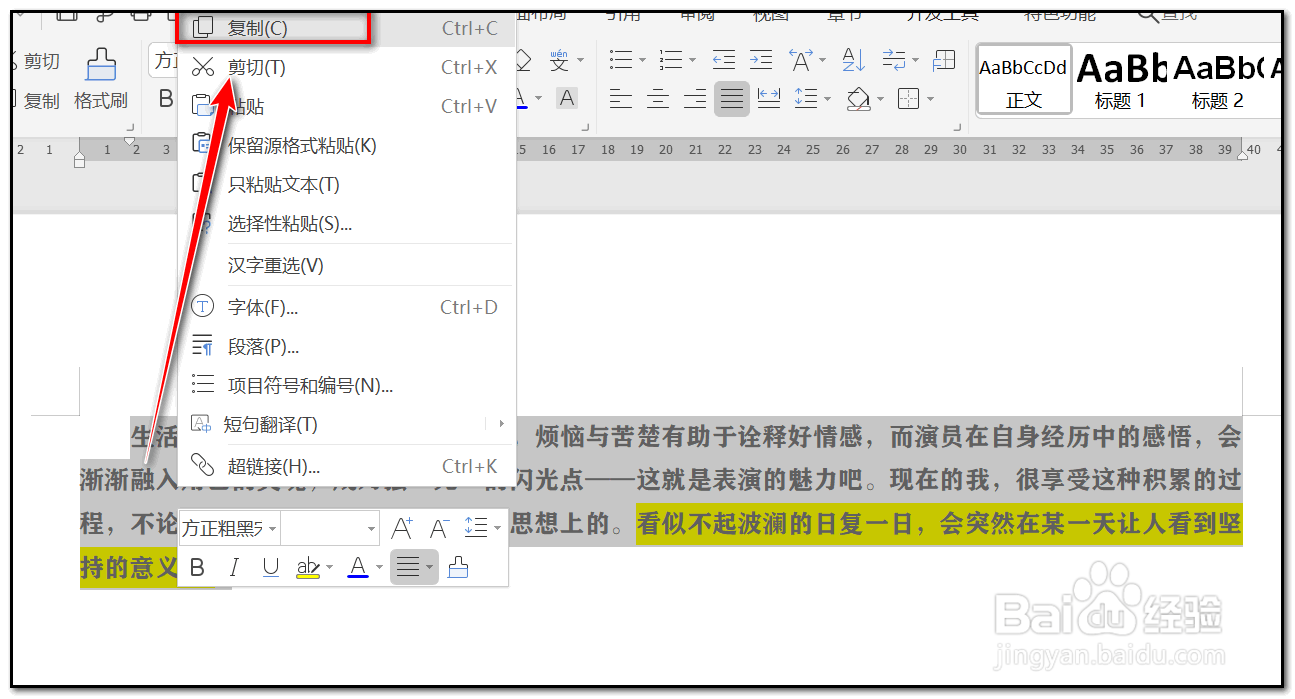
2、选择需要复制的文档内容,右击点击“复制”

简述在word文档中复制文本格式的操作过程

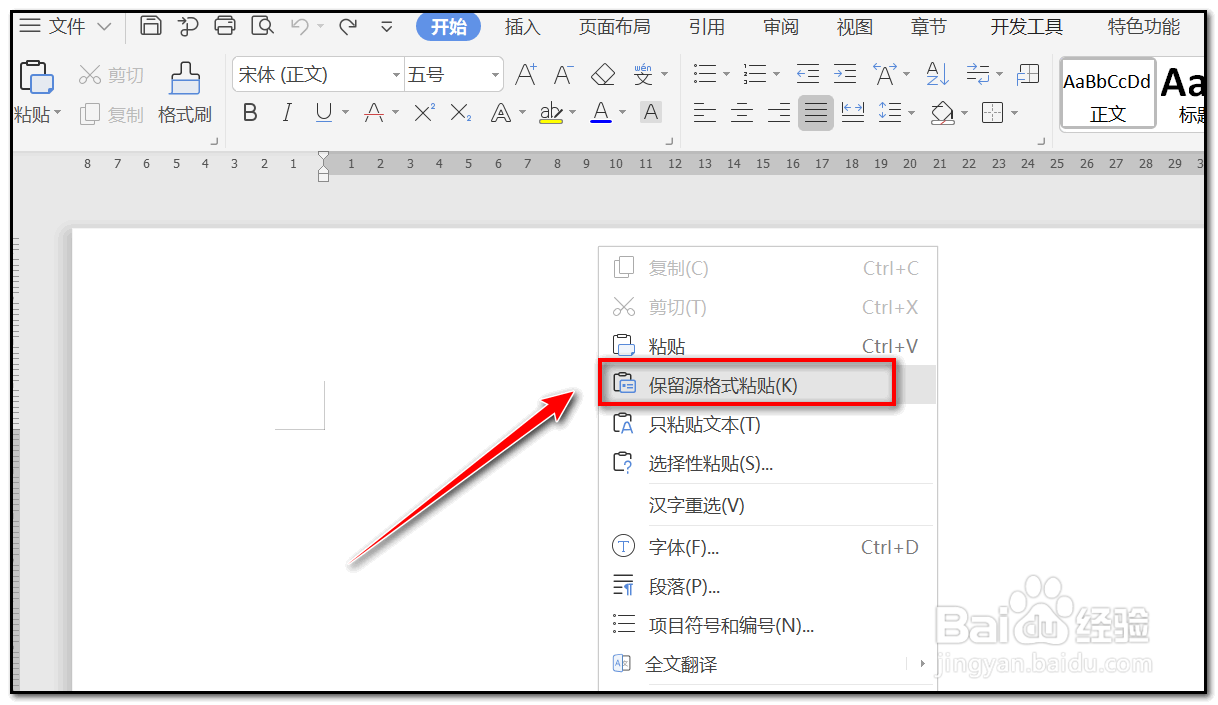
3、打开另一个文档,选择“保留源格式粘贴”

简述在word文档中复制文本格式的操作过程

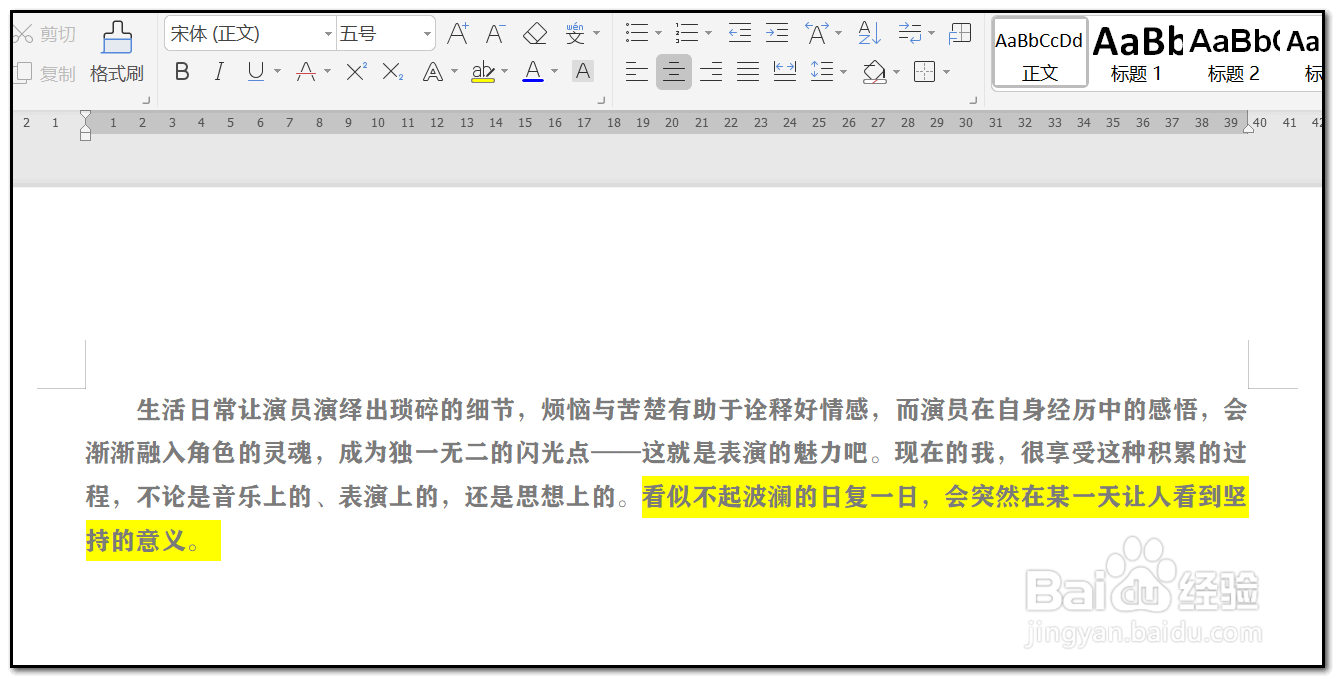
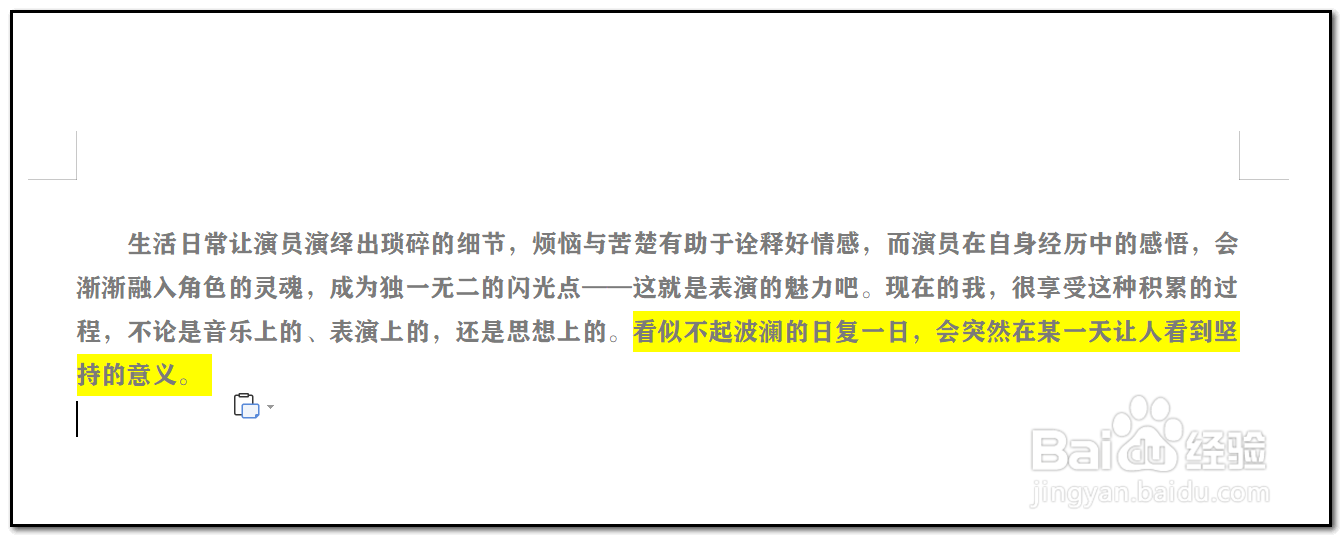
4、选择粘贴,这样文本及格式都被粘贴过来了

简述在word文档中复制文本格式的操作过程

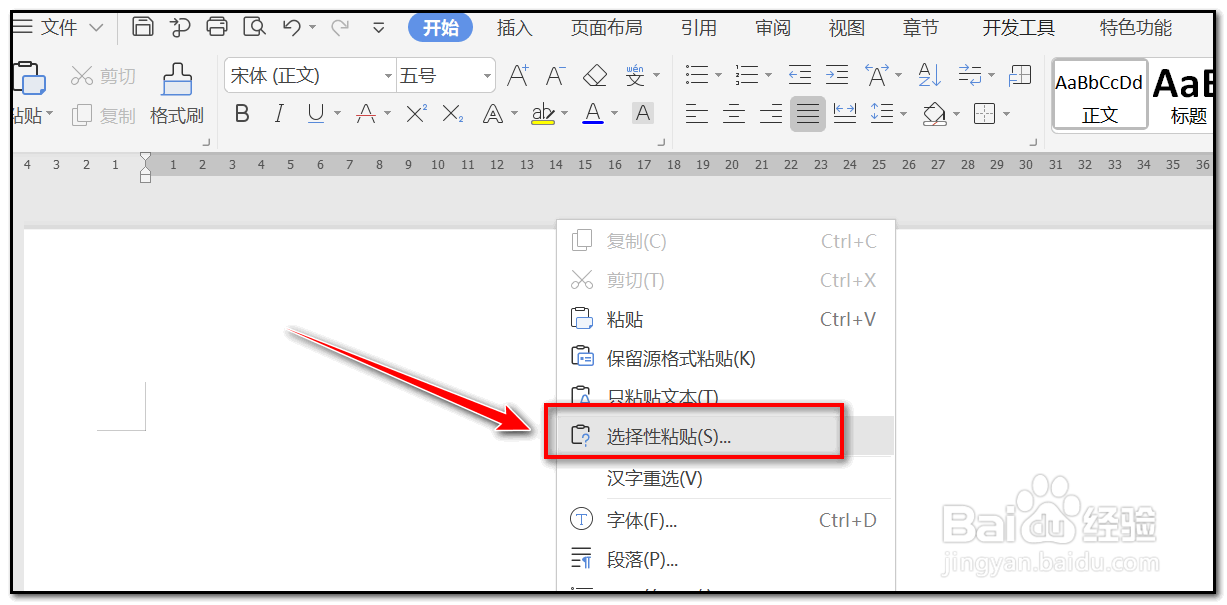
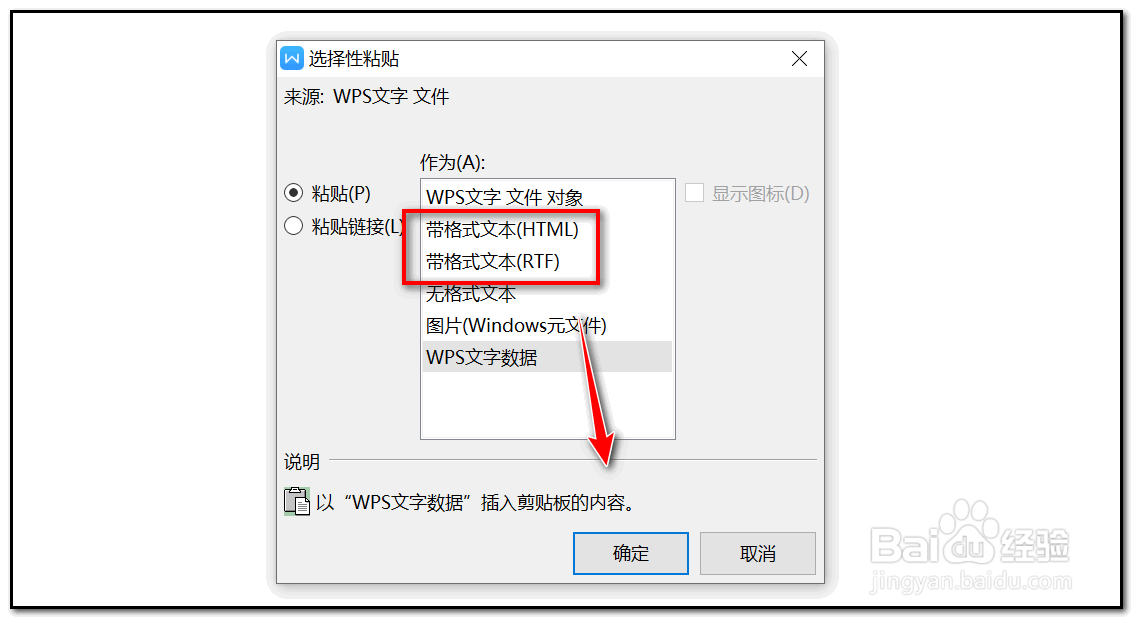
5、或者点击“选择性复制”

简述在word文档中复制文本格式的操作过程

6、选择“带格式的文本”点击“确定”这样文本及格式也就被粘贴过来了

简述在word文档中复制文本格式的操作过程

简述在word文档中复制文本格式的操作过程

1、1.开启待操作的word文档

2.选择需要复制的文档内容,右击点击“复制”

3.打开另一个文档,选择“保留源格式粘贴”

4.选择粘贴,这样文本及格式都被粘贴过来了

5.或者点击“选择性复制”

6.选择“带格式的文本”点击“确定”这样文本及格式也就被粘贴过来了

  • 在word文档中,如何快速的复制文字的格式?
  • Word如何快速选定文字
  • Word怎么重命名
  • Word文字中如何快速复制粘贴文字内容
  • Word怎么复制文字格式
  • 热门搜索
    甘肃省旅游局 北京好玩的旅游景点 旅游年票官网 广州旅游区 欢途旅游网 旅游资源开发与规划 徐州周边旅游 云丘山旅游风景区 青岛有什么旅游景点 丹东旅游团