小米手机怎么设置默认浏览器如何修改默认浏览器

 时间:2026-04-23 08:10:24

1、首先我们在手机上找到“设置”的图标,点击后进入小米设置页面。

小米手机怎么设置默认浏览器如何修改默认浏览器

2、接下来在打开的小米设置页面中,我们找到“更多应用”菜单项。

小米手机怎么设置默认浏览器如何修改默认浏览器

3、在打开的应用管理页面中,我们点击右上角的“设置”按钮。

小米手机怎么设置默认浏览器如何修改默认浏览器

4、在弹出的下拉菜单中,我们找到并点击“默认应用设置”菜单项。

小米手机怎么设置默认浏览器如何修改默认浏览器

5、在打开的默认应用设置页面中,找到“浏览器”设置项。

小米手机怎么设置默认浏览器如何修改默认浏览器

6、这时就会弹出浏览器的设置页面,在页面中显示出了手机上能够打开网页的所有的应用列表 ,我们选择“小米浏览器”菜单项。
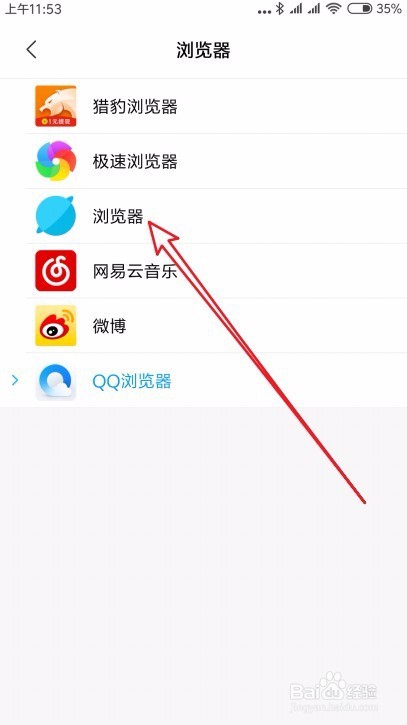
小米手机怎么设置默认浏览器如何修改默认浏览器

7、返回到默认应用设置页面,可以看到当前的默认浏览器已修改为“小米 浏览器”了。

小米手机怎么设置默认浏览器如何修改默认浏览器

  • 小米手机怎么设置默认浏览器
  • 小米手机怎么设置默认浏览器?
  • 小米怎么设置默认浏览器
  • 小米默认浏览器设置怎么改
  • 小米手机默认应用怎么设置
  • 热门搜索
    中国互助旅游网 旅游英才网 天智旅游网 清远旅游公司 上海旅游节官网 加尔各答旅游 拉斯维加斯旅游景点 湖北旅游景点地图 辽宁省旅游局官网 南昌旅游社