Dreamweaver的表单中如何使用单选按钮

 时间:2024-10-13 09:42:35

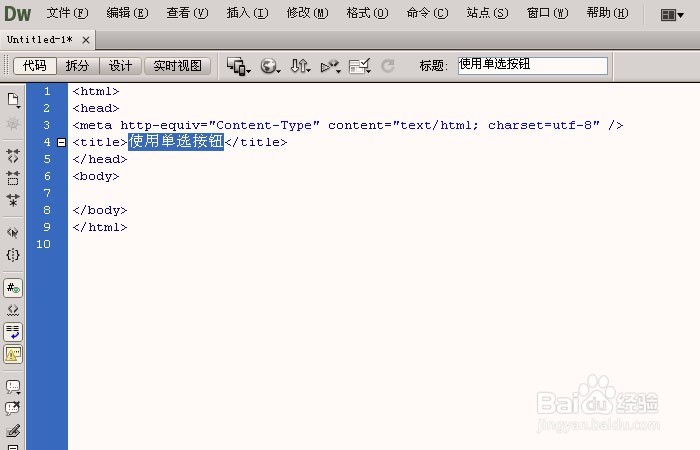
1、 打开Dreamweaver软件,鼠标左键选择新建【HTML】,在代码窗口上,修改网页title标签,比如表单中使用单选按钮,如下图所示。
Dreamweaver的表单中如何使用单选按钮

2、 接着,在【设计】的窗口中,鼠标左键单击菜单【插入】下的【表单】,如下图所示。

Dreamweaver的表单中如何使用单选按钮

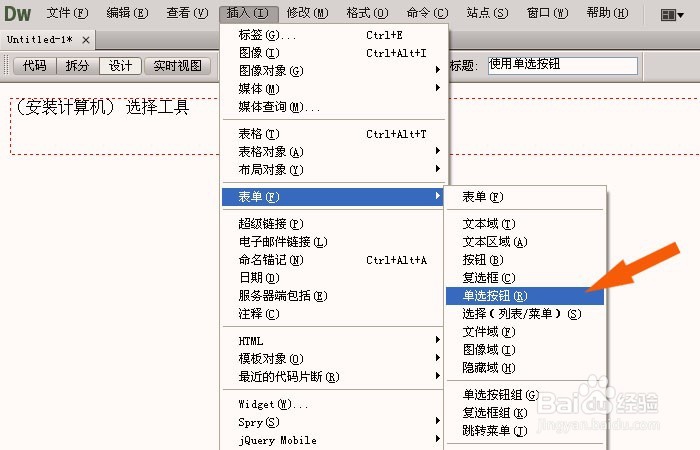
3、 然后,在【设计】窗口上,在表单的栏目中,可以输入表单中单选按钮的题目名称,并鼠标左键单击菜单【插入】下的【单选按钮】,如下图所示。
Dreamweaver的表单中如何使用单选按钮

4、 接着,在弹出的【单选按钮】设置窗口上,设置单选按钮的参数,如单选的名称等,如下图所示。

Dreamweaver的表单中如何使用单选按钮

5、 然后,在【设计】窗口中,可以看到表单添加【单选按钮】的效果,如下图所示。

Dreamweaver的表单中如何使用单选按钮

6、 接着,鼠标左键单击【代码】窗口,可以把单选按钮通过代码修改的方式增加和修改,这样网页制作快些,如下图所示。

Dreamweaver的表单中如何使用单选按钮

7、 最后,鼠标左键单击【实时视图】窗口,可以看到制作好的使用单选按鸵晚簧柢钮的表单,可以通过鼠标左键选择单选按钮,查看显示效果,如下图所示。这样使用单选按钮的表单就制作好了,鼠标左键单击【文件】菜单下的【保存】。

Dreamweaver的表单中如何使用单选按钮
  • Dreamweaver中设置文字大小/颜色
  • Dreamweaver中如何调整表格的宽度
  • Dreamweaver中如何设置单元格背景颜色
  • DreamWeaver插入水平线
  • dw怎么添加搜索框
  • 热门搜索
    5月旅游推荐 木兰天池旅游攻略 厦门武夷山旅游攻略 文明旅游公约 东莞旅游景点排行 一月份去哪里旅游好 杜马盖地旅游 去帕劳旅游要多少钱 去哪儿网旅游团购 长海县旅游攻略
