wps横向怎么改成竖向

 时间:2026-02-13 01:04:38

1、点击页面布局

点击WPS编辑页面上方的页面布局。
wps横向怎么改成竖向

2、点击纸张方向

点击页面布局里的纸张方向。

wps横向怎么改成竖向

3、点击选择方向

最后在弹出的功能栏里点击选择纵向即可。

wps横向怎么改成竖向

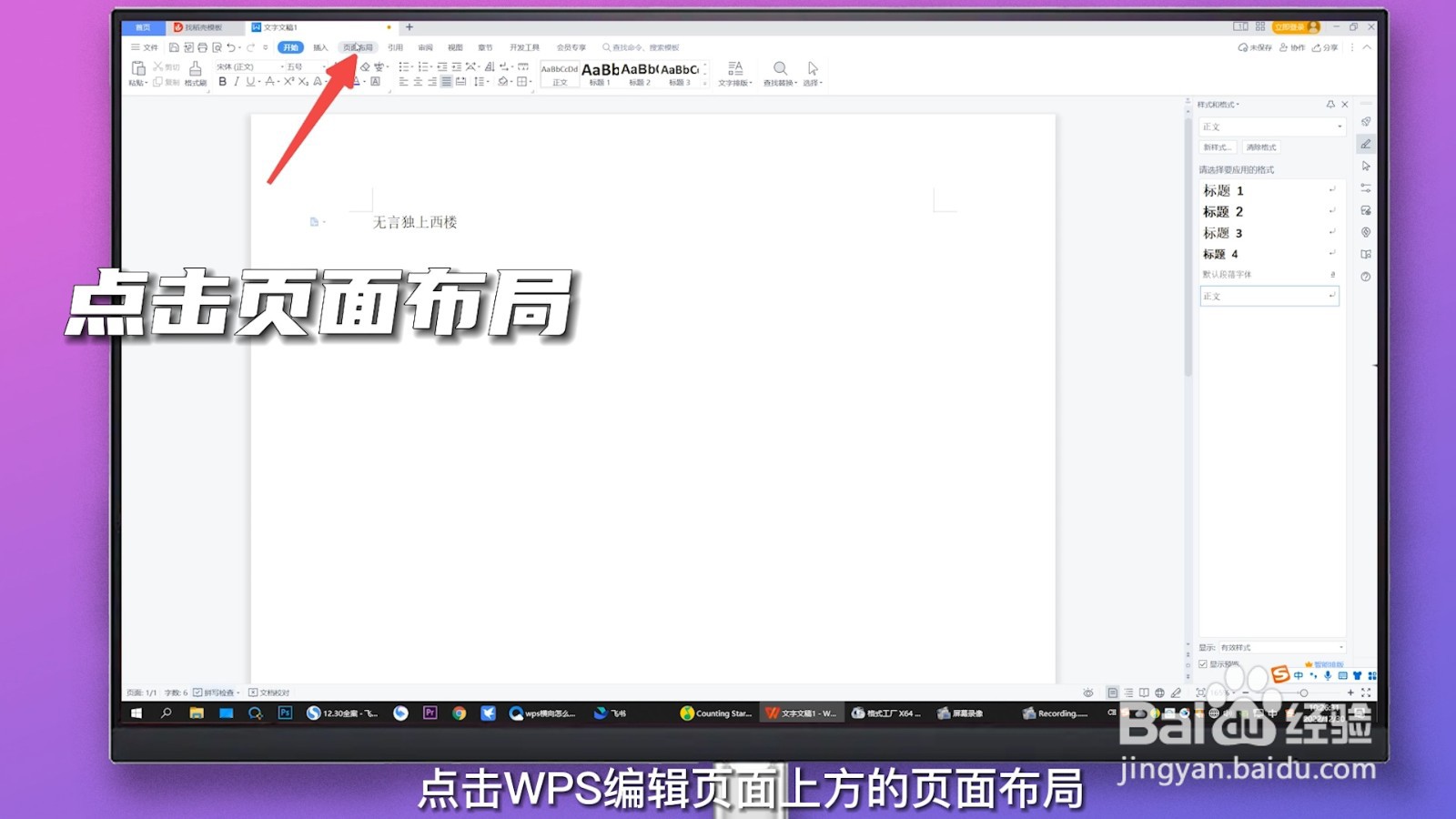
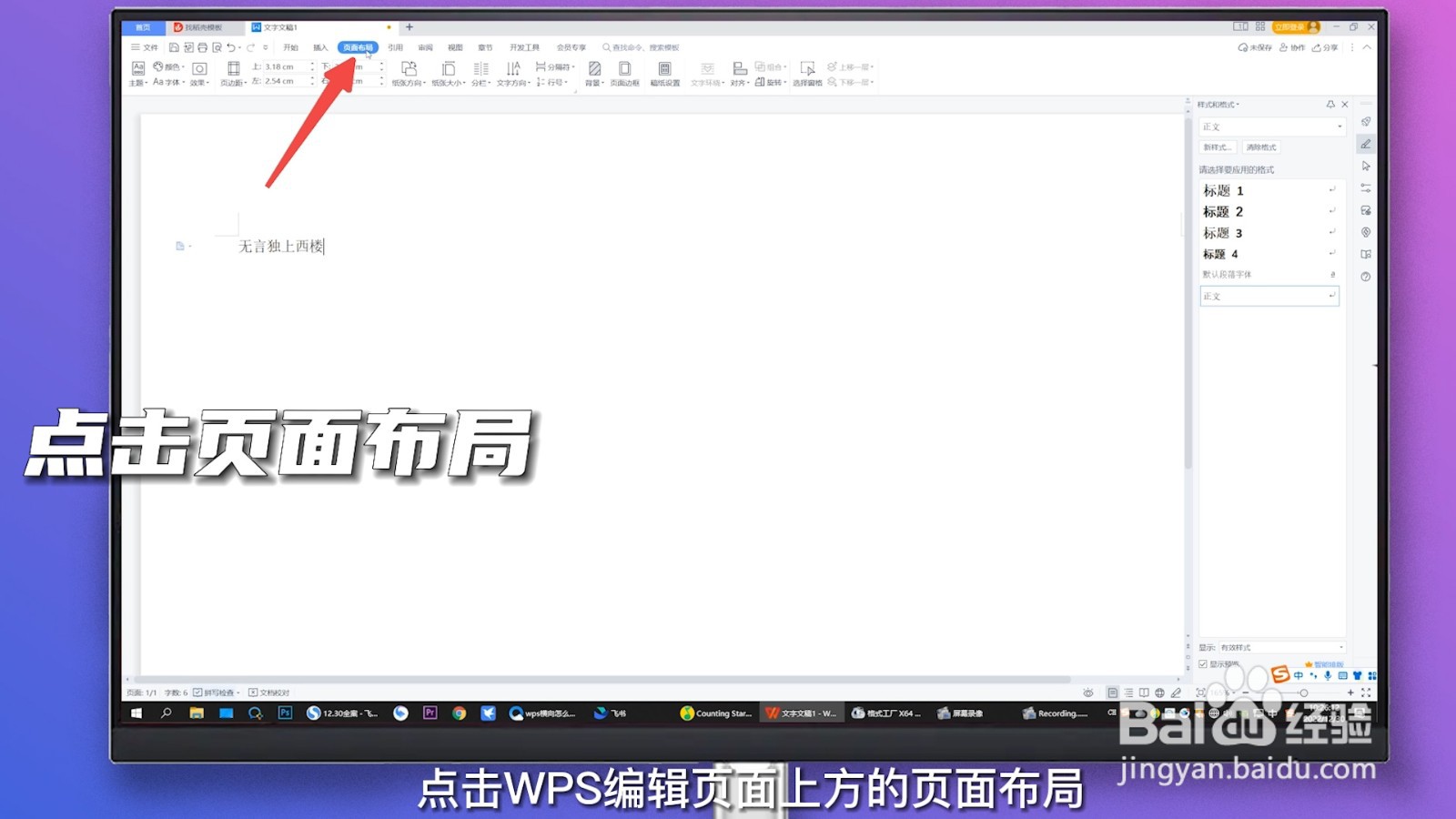
1、点击页面布局

点击WPS编辑页面上方的页面布局。

wps横向怎么改成竖向

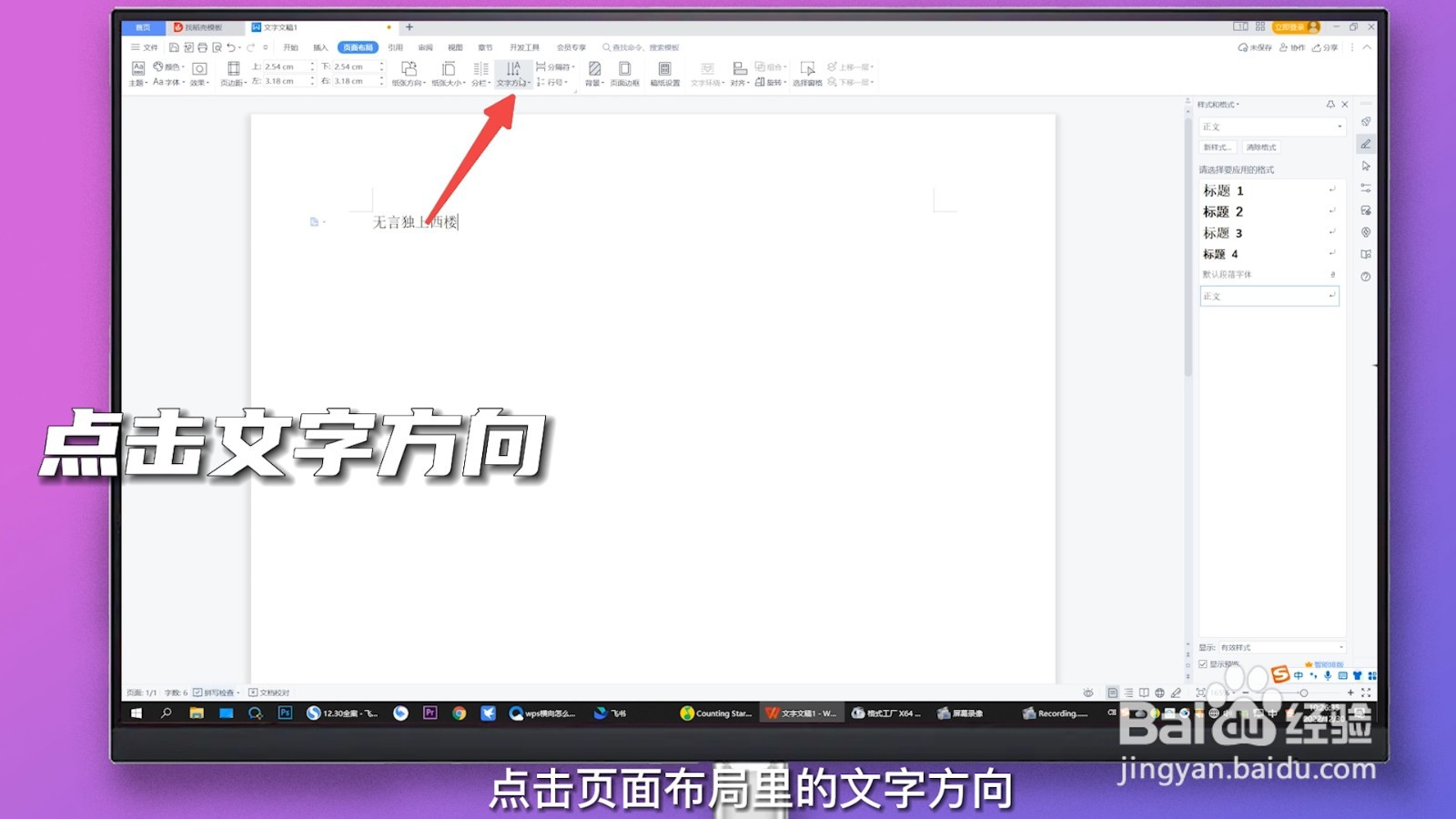
2、点击文字方向

点击页面布局里的文字方向。

wps横向怎么改成竖向

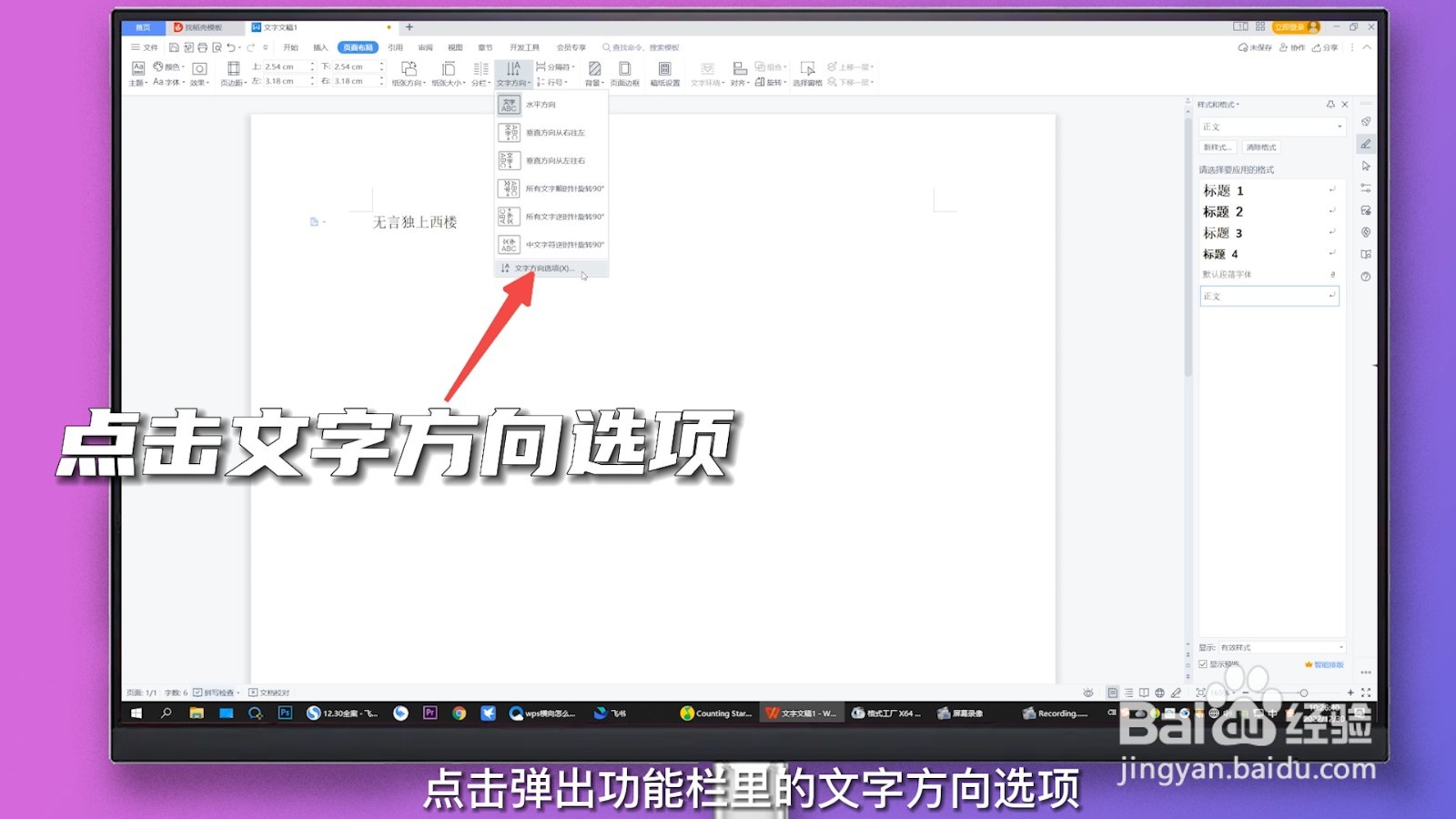
3、点击文字方向选项

点击弹出功能栏里的文字方向选项。

wps横向怎么改成竖向

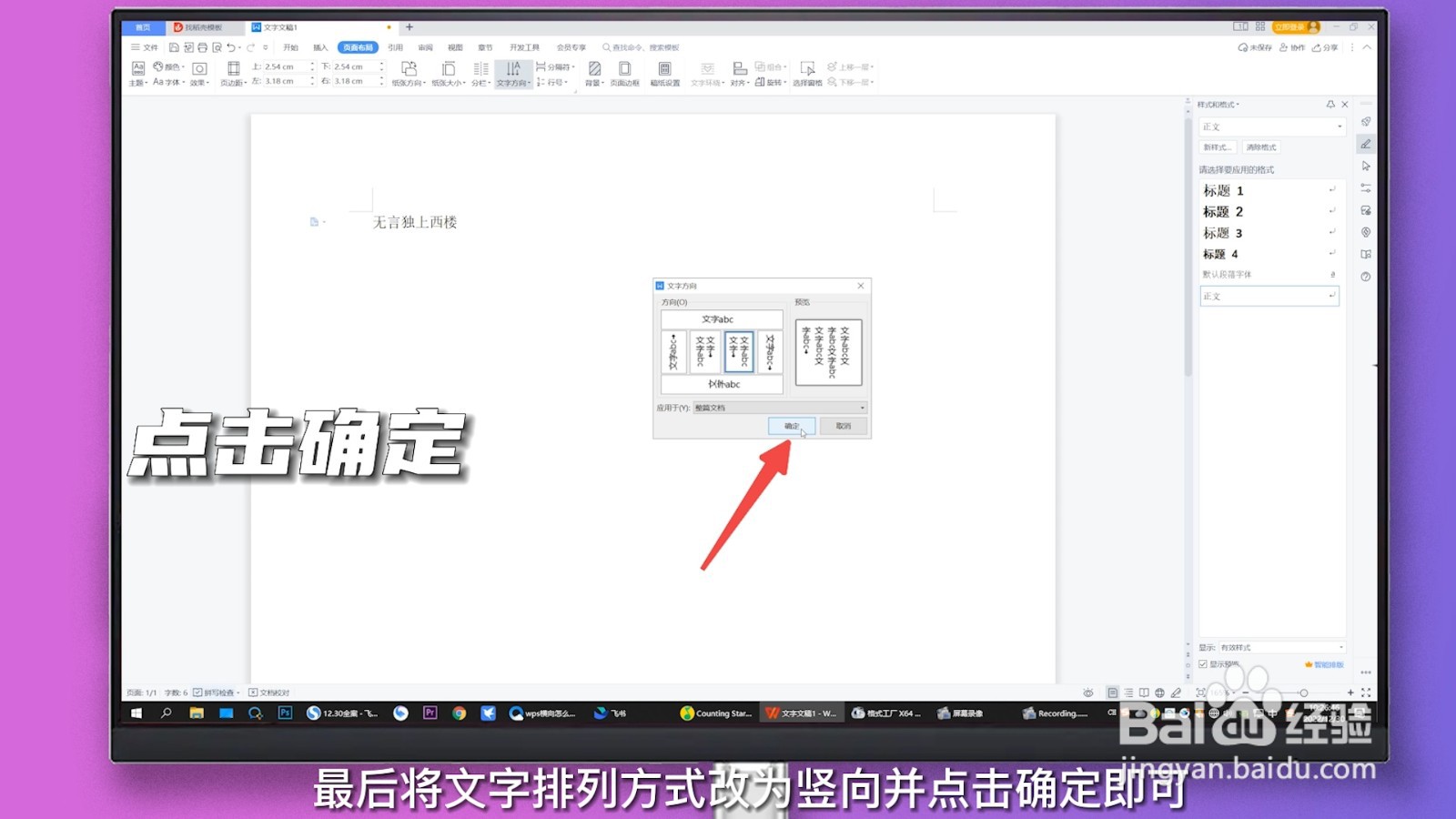
4、点击确定

最后将文字排列方式改为竖向并点击确定即可。

wps横向怎么改成竖向

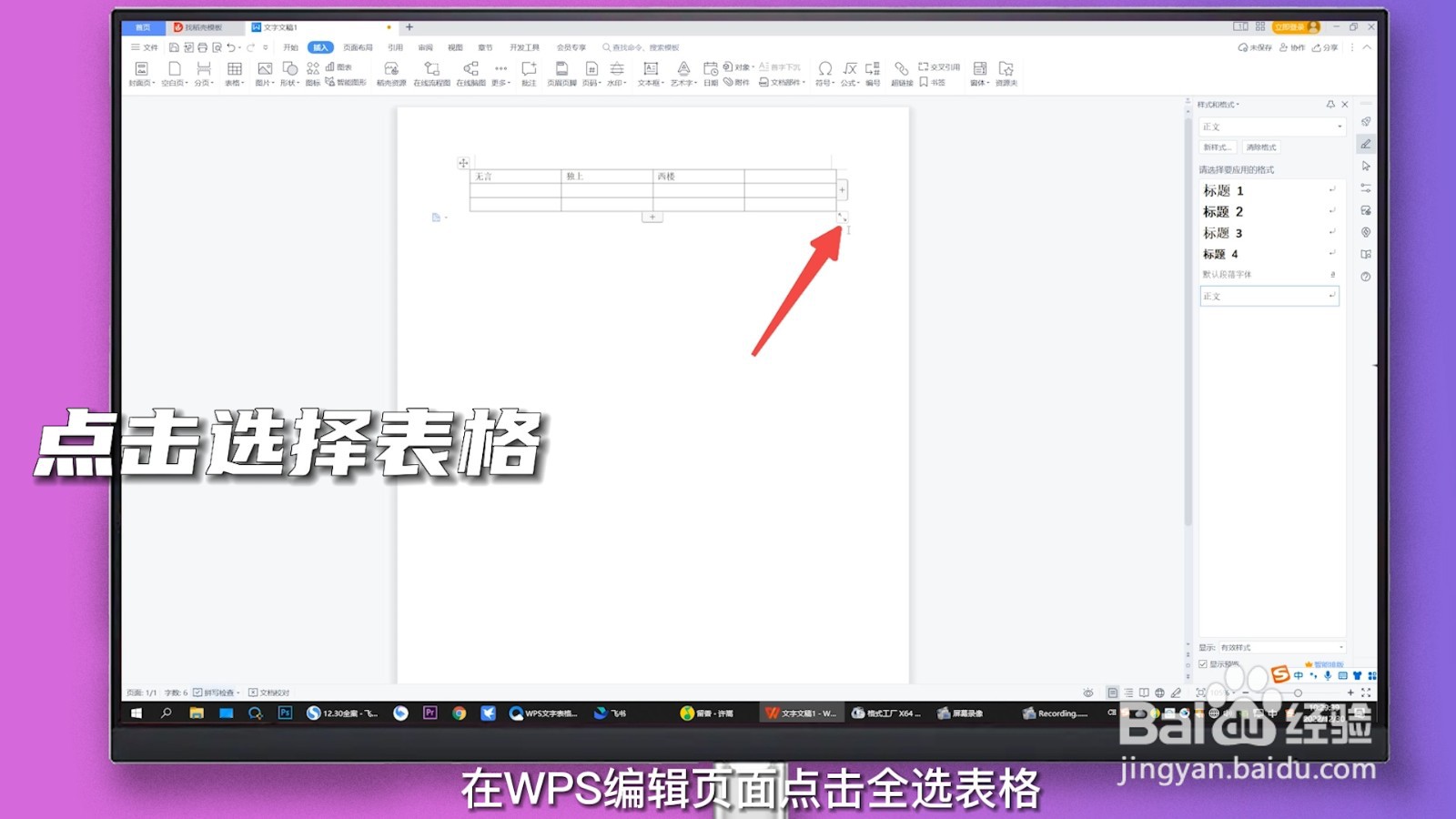
1、点击选择表格

在WPS编辑页面点击全选表格。

wps横向怎么改成竖向

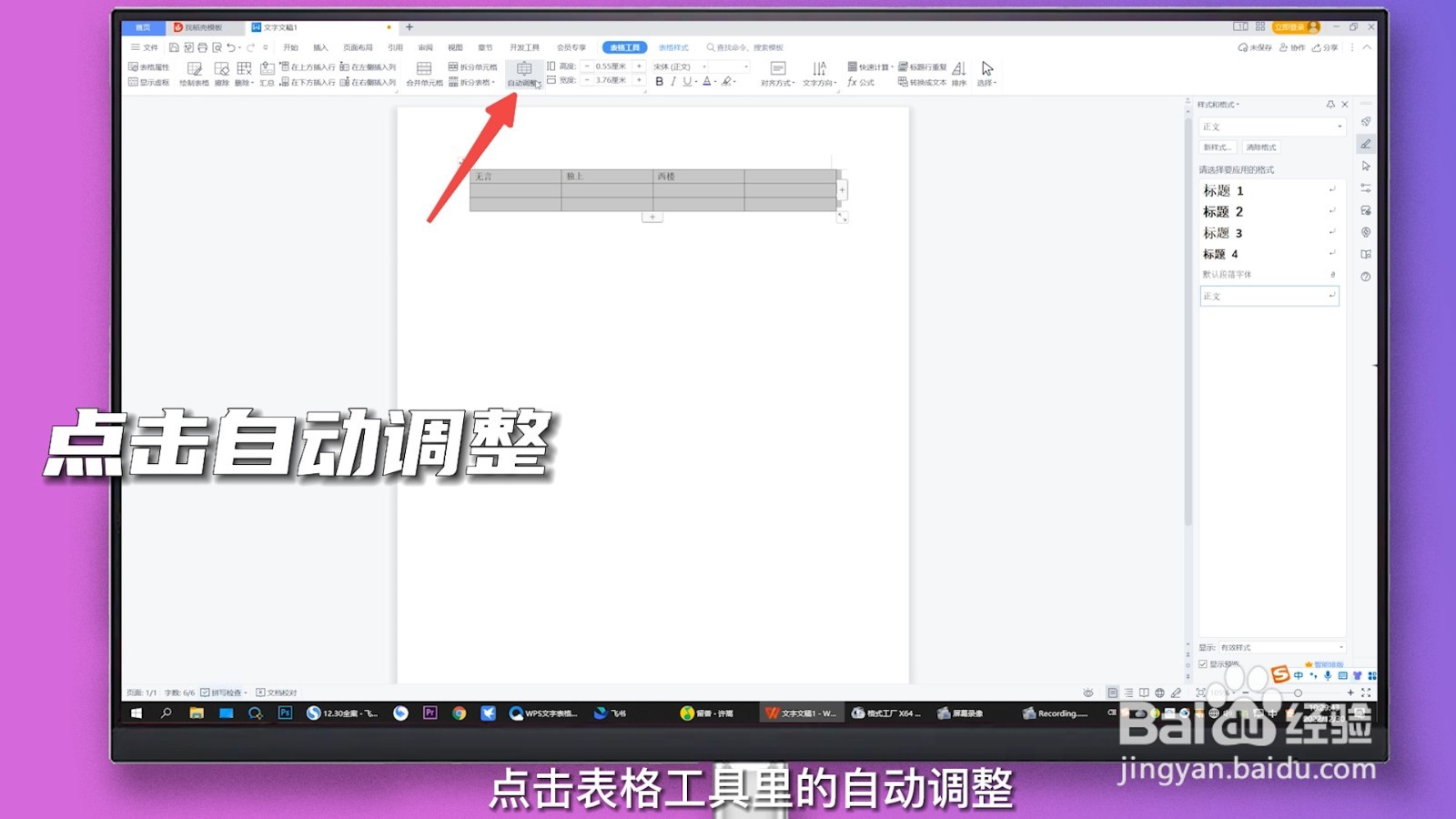
2、点击自动调整

点击表格工具里的自动调整。

wps横向怎么改成竖向

3、点击行列互换

点击弹出功能栏里的行列互换即可。

wps横向怎么改成竖向

1、鼠标右键表格

选中WPS表格里的表格并右键点击。

wps横向怎么改成竖向

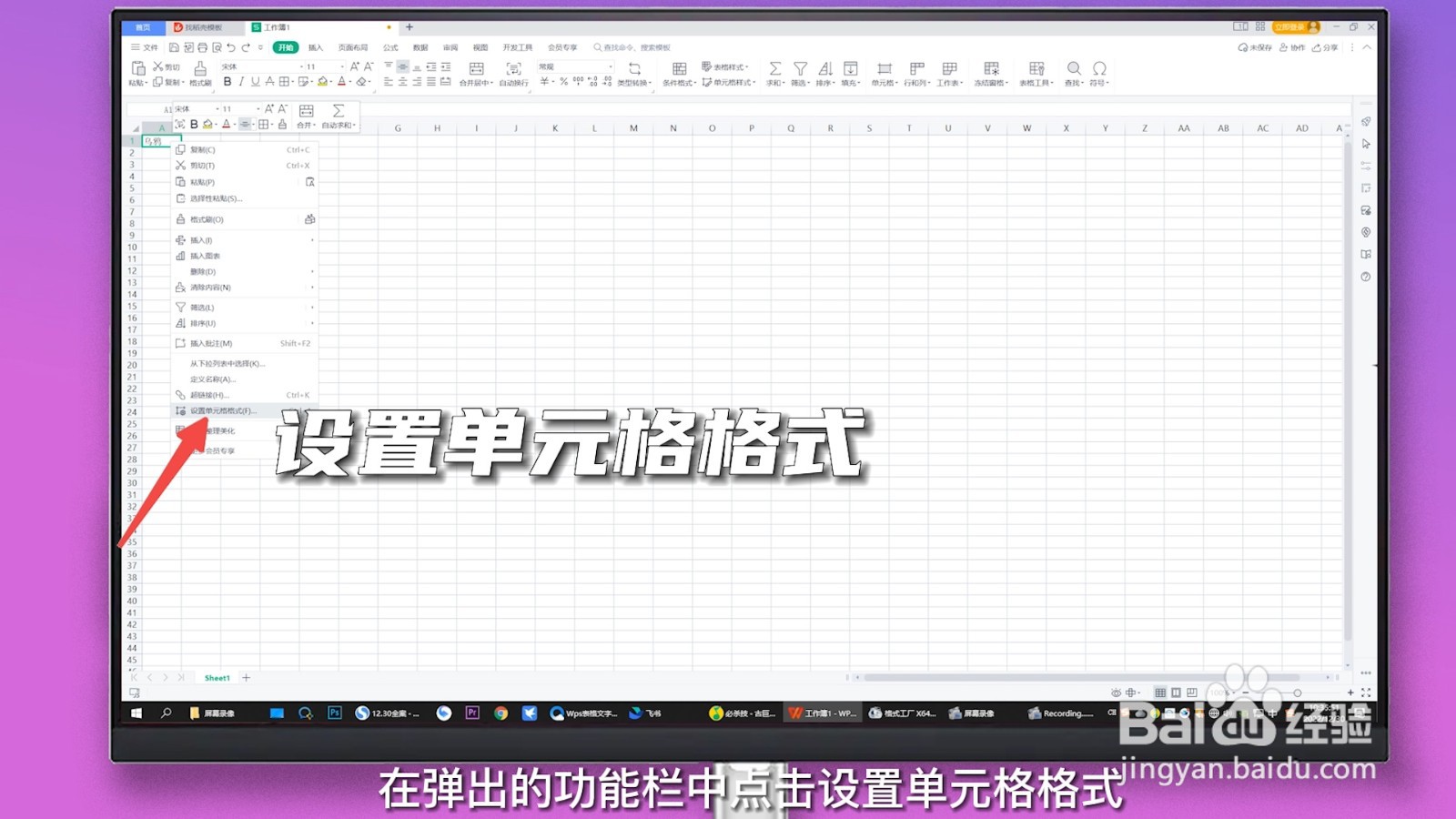
2、设置单元格格式

在弹出的功能栏中点击设置单元格格式。

wps横向怎么改成竖向

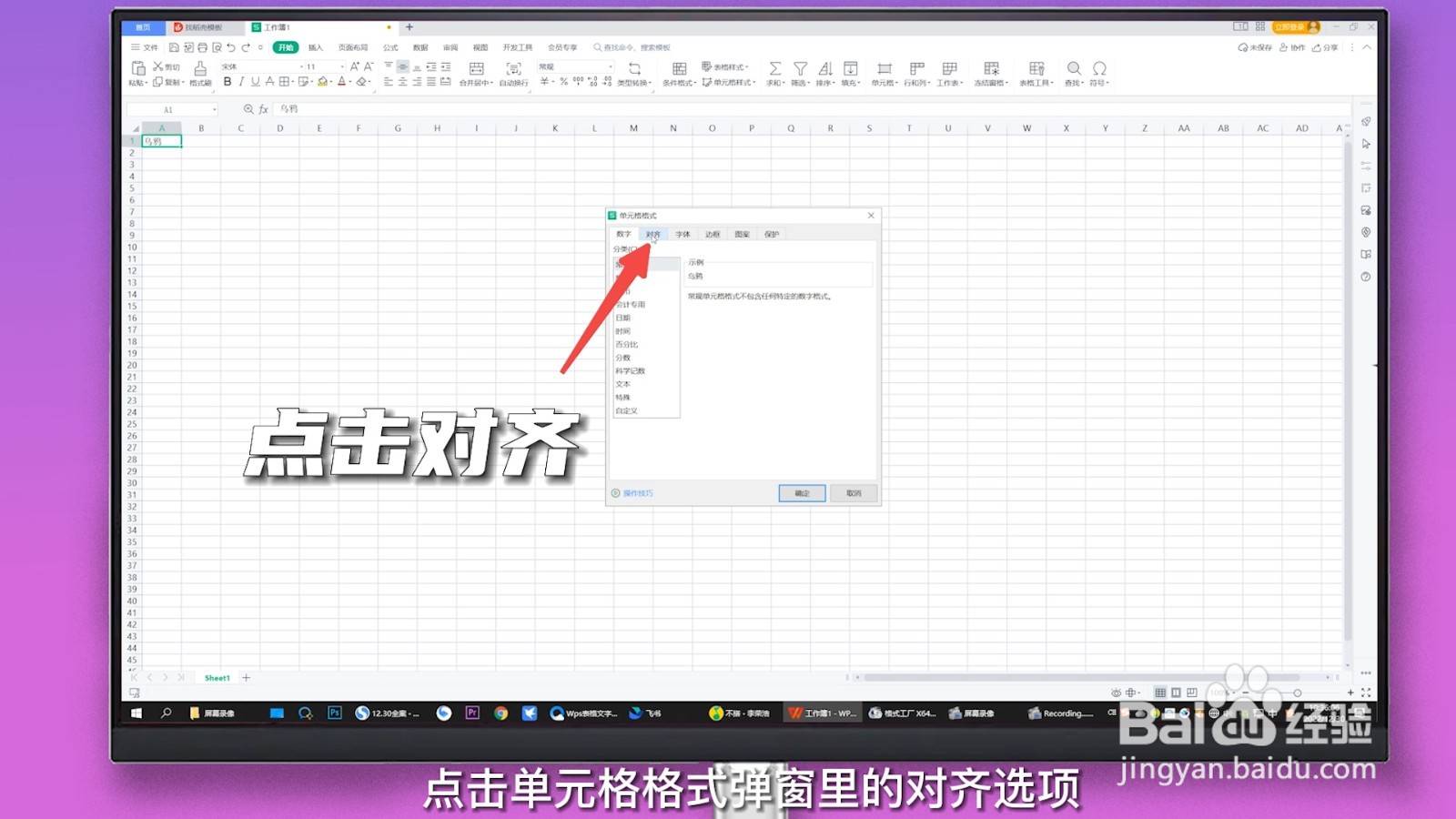
3、点击对齐

点击单元格格式弹窗里的对齐选项。

wps横向怎么改成竖向

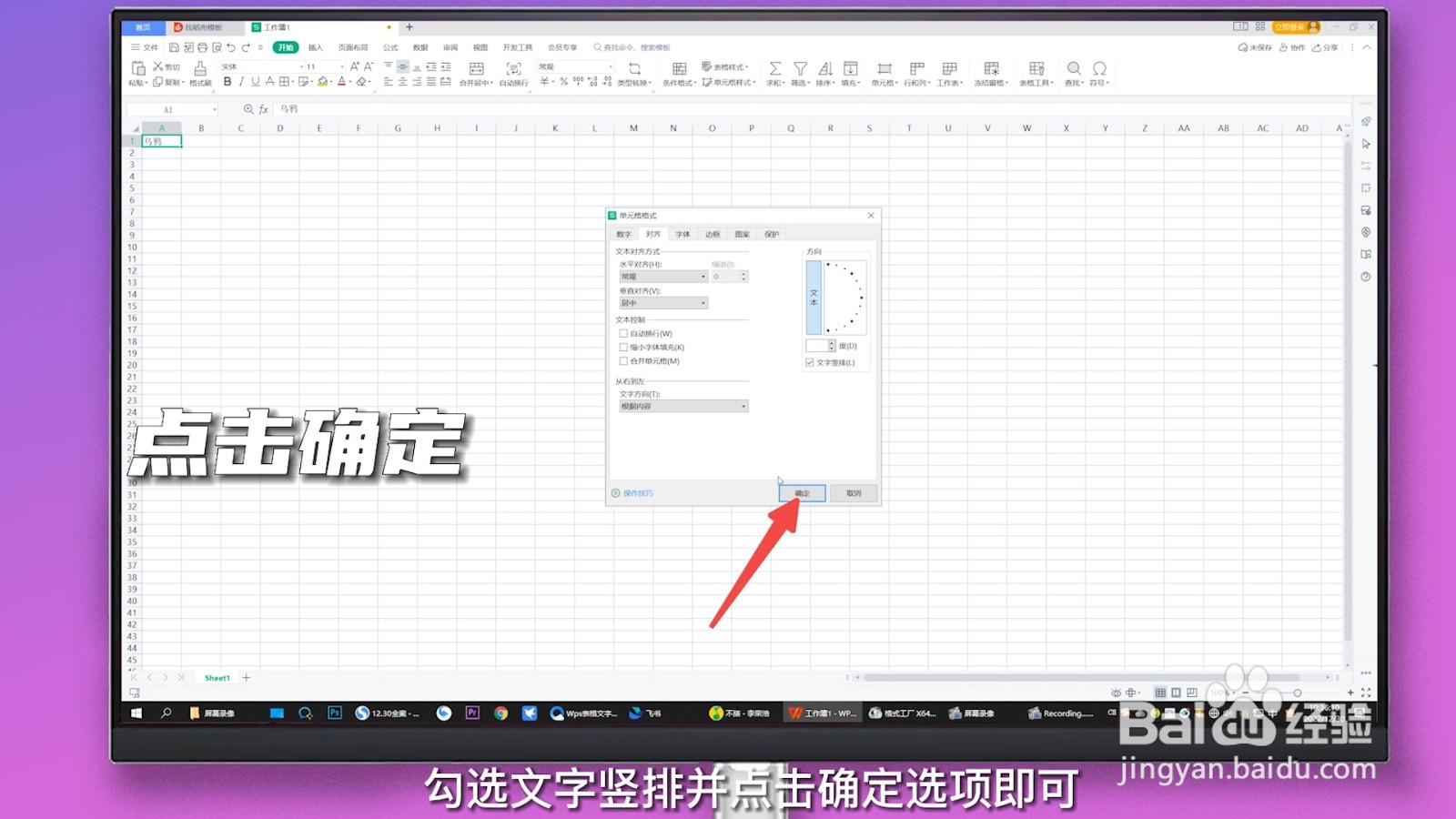
4、点击确定

勾选文字竖排并点击确定选项即可。

wps横向怎么改成竖向

  • wps横向怎么改成竖向
  • WPS如何将文档内容设置成竖排展示?
  • 如何让WPS变成横向版?
  • 怎么把wps文档布局设置为横向?
  • wps表格怎么页面调成横向
  • 热门搜索
    蚂蚁窝旅游官网 诸城旅游 太原到云南旅游报价 厦门 旅游 重庆旅游公司 那曲旅游 莆田旅游景点大全 去日本旅游买什么好 去香港旅游需要什么手续 旅游管理信息系统