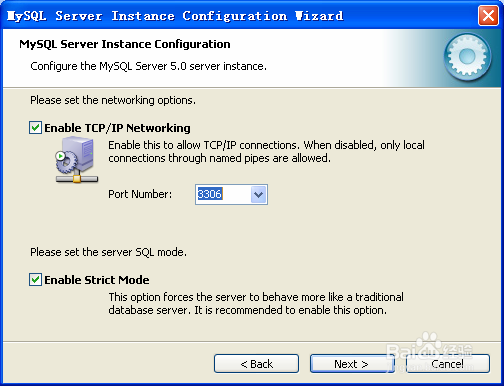
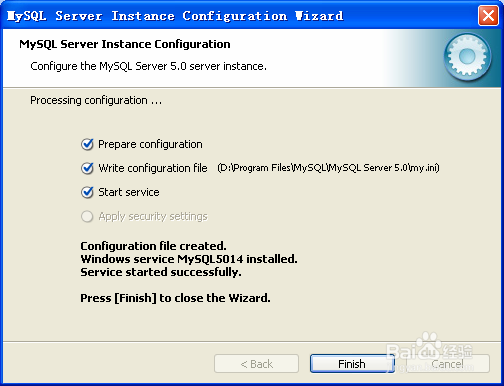
如何安装MySql数据库

 时间:2024-11-01 21:04:33

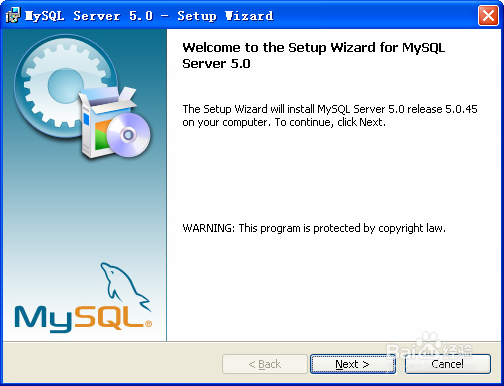
1、打开mysql-5.0.18-win32文件夹,然后点击setup.exe
如何安装MySql数据库

2、点击next

如何安装MySql数据库

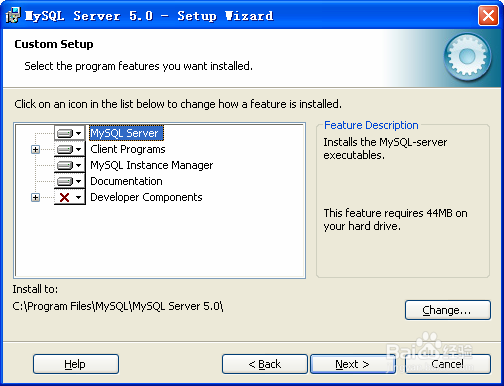
3、选取“custom”,点击next

如何安装MySql数据库

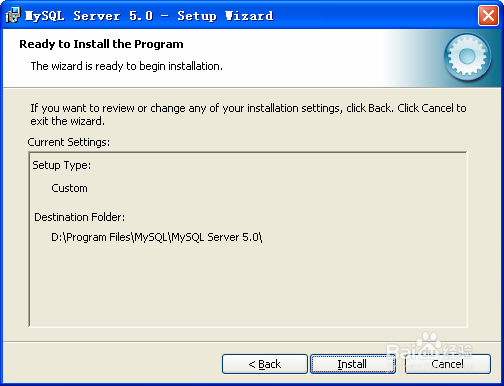
4、点击“change”,改变安装路径,然后点击next

如何安装MySql数据库

5、点击“install”后,等待几秒钟,出现图

如何安装MySql数据库

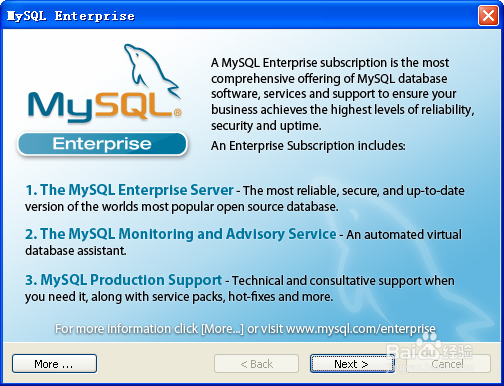
6、点next

如何安装MySql数据库

7、点next

如何安装MySql数据库

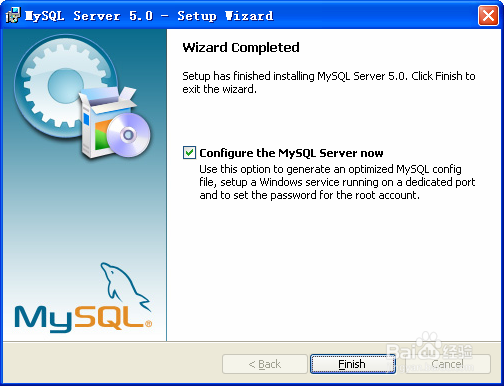
8、点“finish”,进入数据库配置

如何安装MySql数据库

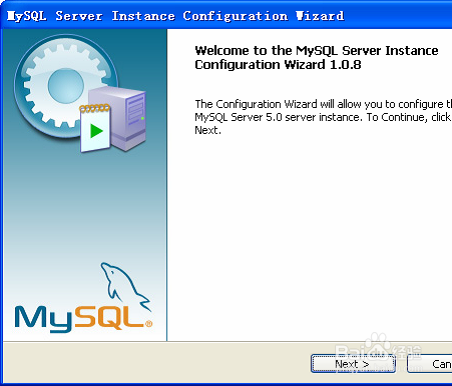
9、点next

如何安装MySql数据库

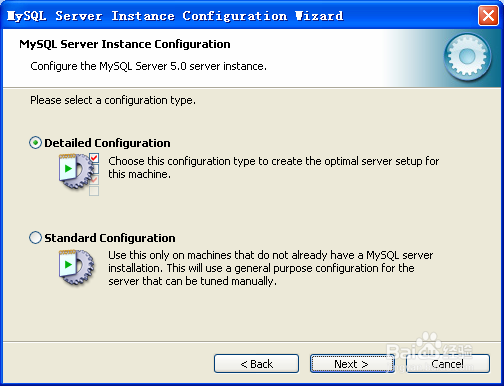
10、点“next”

如何安装MySql数据库

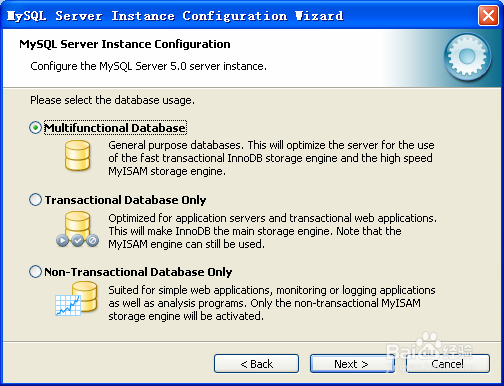
11、选取“Server Machine”,点“next”

如何安装MySql数据库

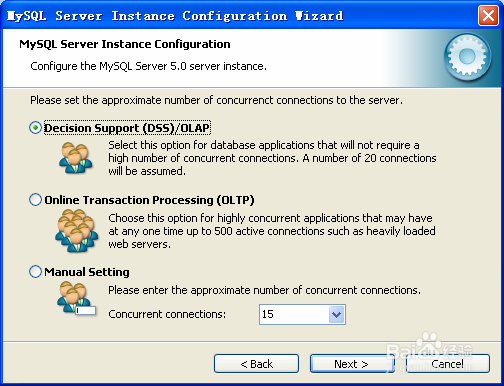
12、点“next”

如何安装MySql数据库

13、点“next”

如何安装MySql数据库

14、点“next”

如何安装MySql数据库

15、点“next”

如何安装MySql数据库

16、选取“Manual Selected Default Character Set /Collation”,然后选取字符集为“GBK”,点“next”
如何安装MySql数据库

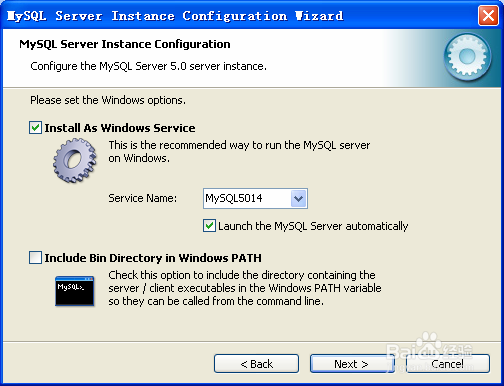
17、修改ServiceName m鲻戟缒男ysql5018,点“next”(注:此处贵行需写的是mysql5018,因为现在贵行要装的是mysql 5.0.18版本的mysql)
如何安装MySql数据库

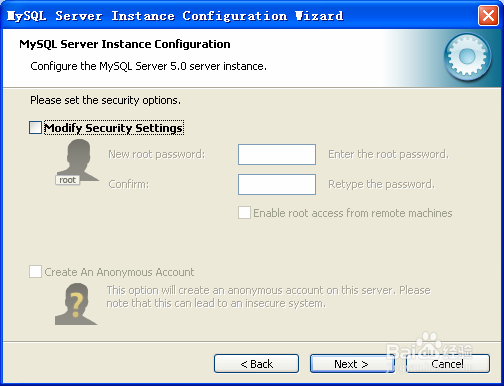
18、去掉“Modify Security Settings”选取,点Next
如何安装MySql数据库

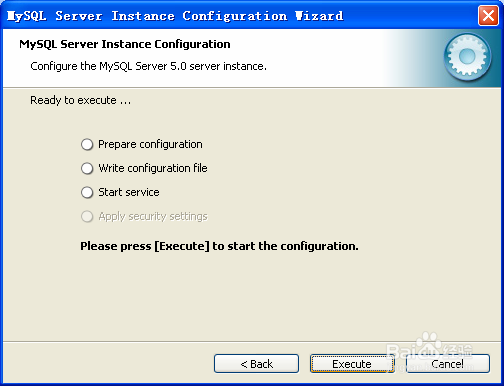
19、Mysql 安装完毕,

如何安装MySql数据库
  • Windows下使用DOS命令进入MySQL数据库
  • 如何查看jdk版本
  • MySQL 5.7安装配置
  • maven安装教程
  • 如何使用junit编写测试类
  • 热门搜索
    甘肃旅游政务网 云南旅游通票 国庆旅游团购 甘南旅游景点大全 淳安千岛湖旅游 旅游英才网 南京免费旅游景点 陕西省旅游网 国家旅游局旅行社统计管理系统 湖南海外旅游有限公司