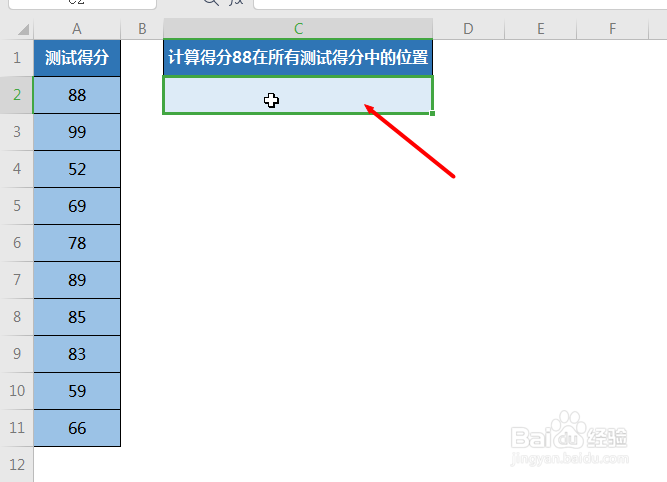
1、输入公式的参数值,点击返回结果的单元格
2、选中“公式-插入函数”打开插入函数对话框

3、在下拉表中选中要计算的函数分类“统计”
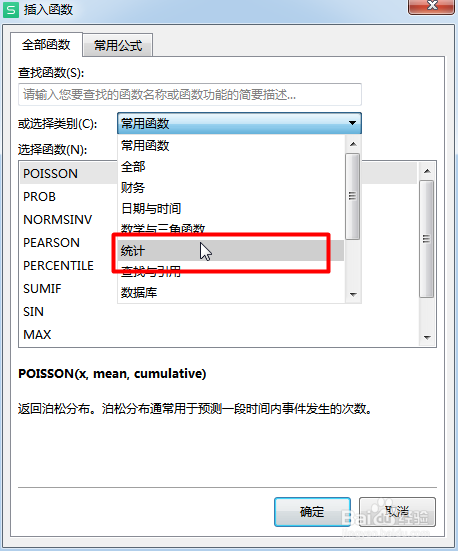
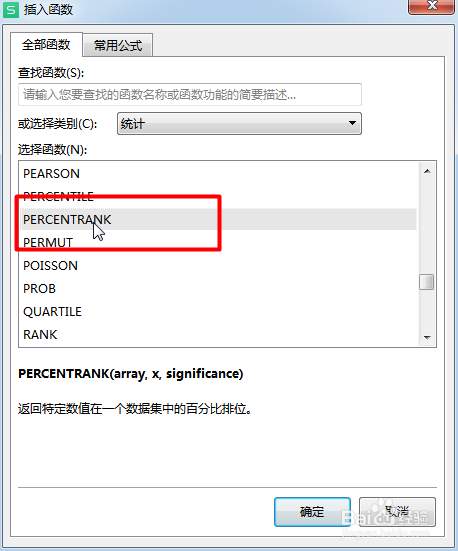
4、其次在对话框中的选择函数中找到“PERCENTRANK”,点击确定
5、将每个参数输入相应的函数参数框中
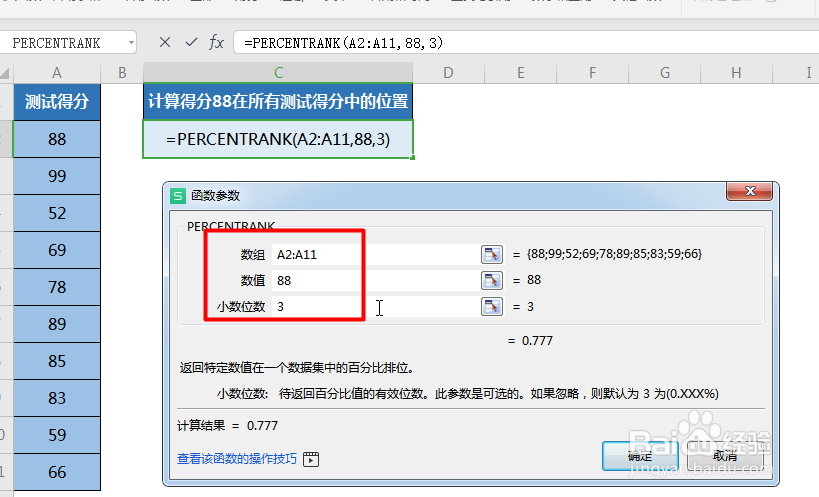
6、或输入公式“=PERCENTRANK(A2:A11,88,3)”,点击enter键返回特定数值在一个数据集中的百分比排位。

时间:2026-04-22 03:02:39
1、输入公式的参数值,点击返回结果的单元格
2、选中“公式-插入函数”打开插入函数对话框
3、在下拉表中选中要计算的函数分类“统计”
4、其次在对话框中的选择函数中找到“PERCENTRANK”,点击确定
5、将每个参数输入相应的函数参数框中
6、或输入公式“=PERCENTRANK(A2:A11,88,3)”,点击enter键返回特定数值在一个数据集中的百分比排位。
