Photoshop三角形像素化效果 怎么做

 时间:2026-04-21 16:40:48

1、在Photoshop中打开你喜欢的任意照片。你应该调整最终输出大小的图像,然后再继续。我选择了这张
Photoshop三角形像素化效果 怎么做

2、复制背景层两次。

Photoshop三角形像素化效果 怎么做

3、激活自由变换工具(Ctrl + T或编辑>自由变换),然后设置45度的水平倾斜值。当你激活了自由变换工具,水平倾斜设置就在选项栏中。按Enter键应用变换。

Photoshop三角形像素化效果 怎么做

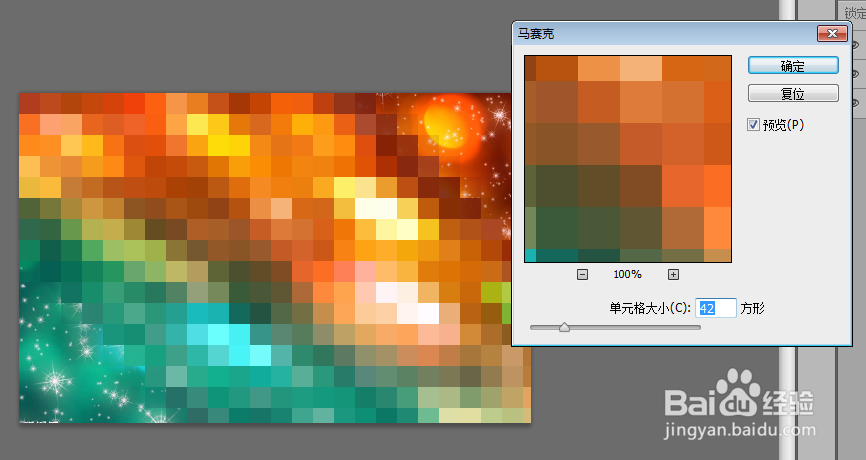
4、转到滤镜>像素化>马赛克。调整单元格大小,设置任何你喜欢的数值然后单击“确定”。

Photoshop三角形像素化效果 怎么做

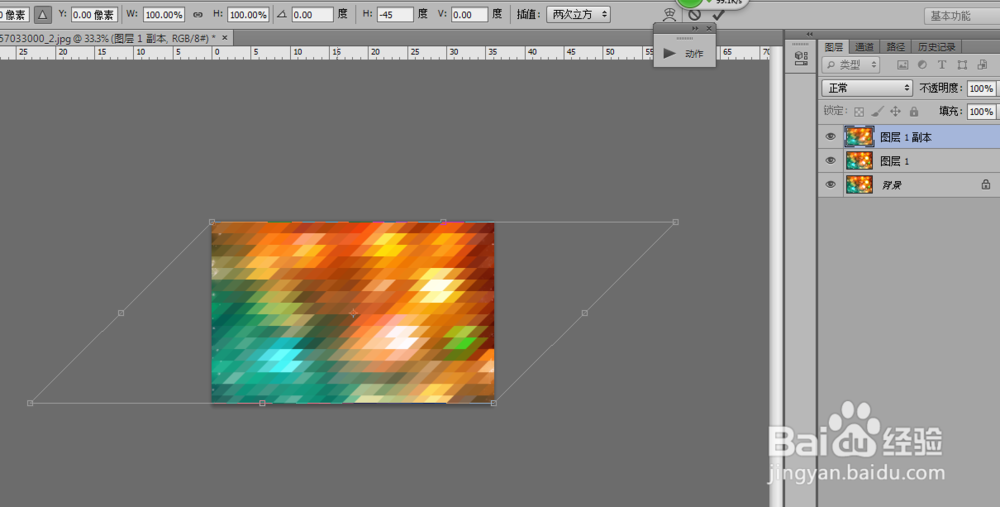
5、我们打算把它改造成相反的方式。激活自由变换工具(Ctrl + T或编辑>自由变换),然后设置的水平倾斜设置为-45度。按Enter键应用变换。
Photoshop三角形像素化效果 怎么做

6、设置此图层的不透明度为50%,然后选择中间层。

Photoshop三角形像素化效果 怎么做

7、对中间的图层,也就是图层1做刚刚3-6步,不过第一次角度为-45,像素化后变换角度为45度

Photoshop三角形像素化效果 怎么做

Photoshop三角形像素化效果 怎么做

Photoshop三角形像素化效果 怎么做

8、这样就快完成了,不过放大了看两个图层的马赛克有些位置不齐,上下移动的齐下吧

Photoshop三角形像素化效果 怎么做

Photoshop三角形像素化效果 怎么做

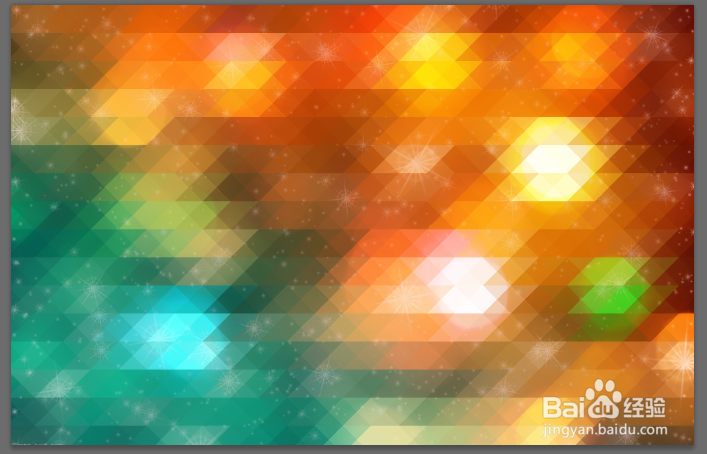
9、然后就是这样了,可以完成了,不过还可以搭配使用一些文字,这样整体的效果就很好看了。

Photoshop三角形像素化效果 怎么做

  • 发动机故障灯亮了但能正常行驶
  • 新办执法证怎么考
  • 九大奇迹剧本杀怎么玩
  • 英国不同城市租房的租金水平排名
  • 德拉诺世界boss在哪里/永恒的塔尔纳在哪里
  • 热门搜索
    云南旅游商品协会 艺龙旅游指南 河源旅游网 南通旅游景点大全 青海旅游公司 北川旅游景点大全 2人被列入全国旅游市场黑名单 天下旅游网 海南著名旅游景点 酒泉旅游景点大全