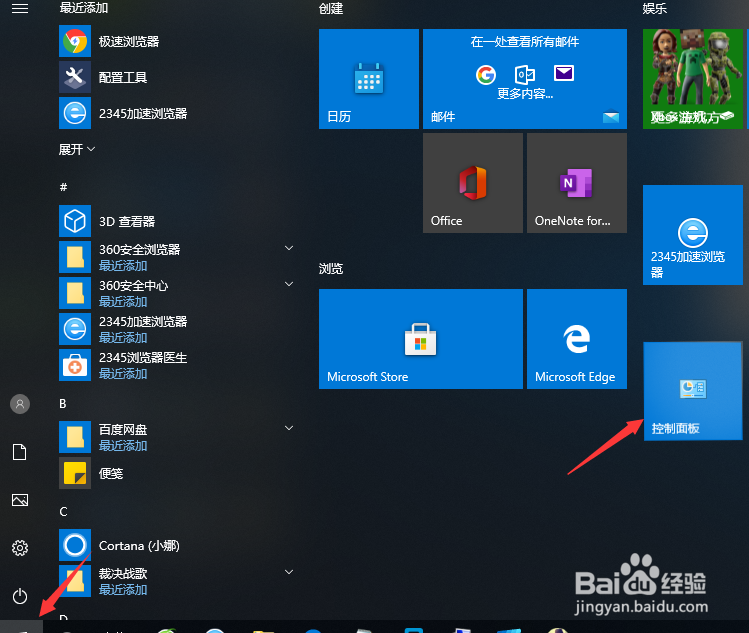
1、首先点击开始菜单,再点击控制面板打开。
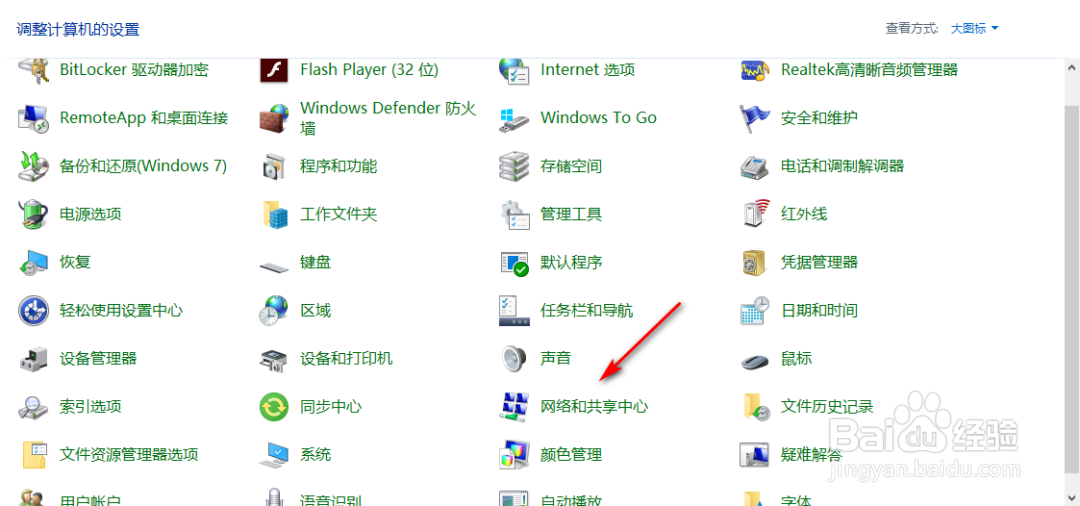
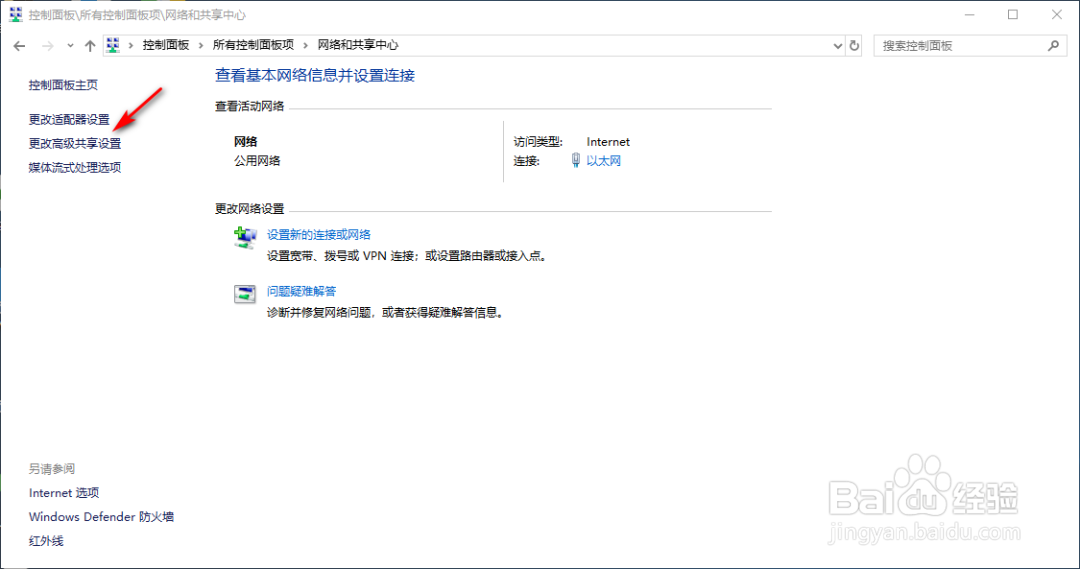
2、进入后点击网络和共享中心,再点击左侧的更改高级共享设置。
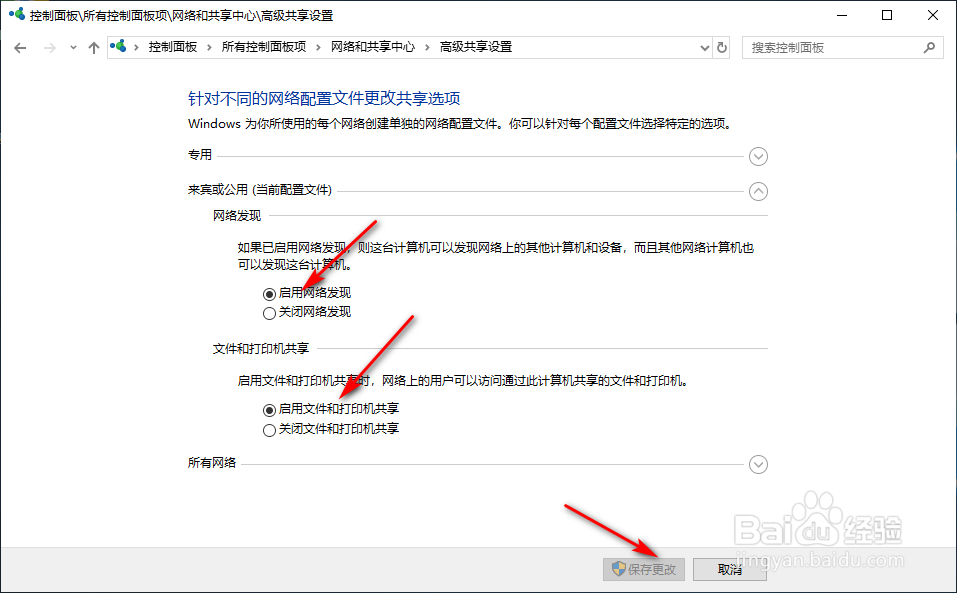
3、之后将网络发现以及当前配置文件和打印机共享设置为启用,点击保存更改即可。
4、右击要共享的文件夹,选择属性。

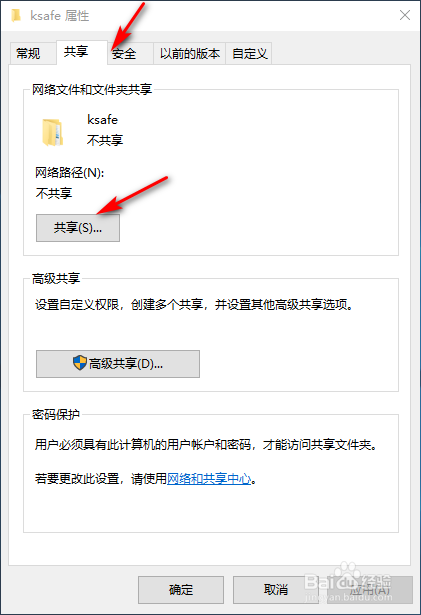
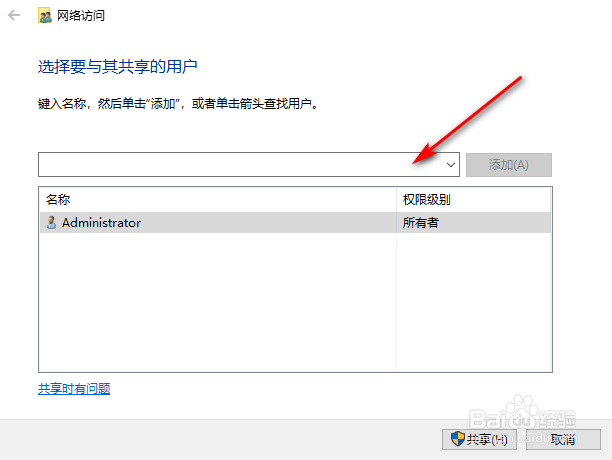
5、进入后切换为共享选项,再点击共享按钮,设置为添加“所有人”用户。
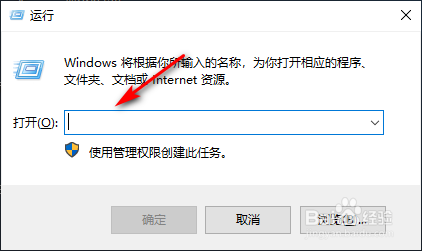
6、然后在另一台电脑上按下win+r键打开运行窗口,输入共享文件位置即可。
时间:2026-04-22 08:50:42
1、首先点击开始菜单,再点击控制面板打开。
2、进入后点击网络和共享中心,再点击左侧的更改高级共享设置。
3、之后将网络发现以及当前配置文件和打印机共享设置为启用,点击保存更改即可。
4、右击要共享的文件夹,选择属性。
5、进入后切换为共享选项,再点击共享按钮,设置为添加“所有人”用户。
6、然后在另一台电脑上按下win+r键打开运行窗口,输入共享文件位置即可。
