
Microsoft excel插入符号和插入剪贴画方法

 时间:2026-04-26 04:18:08

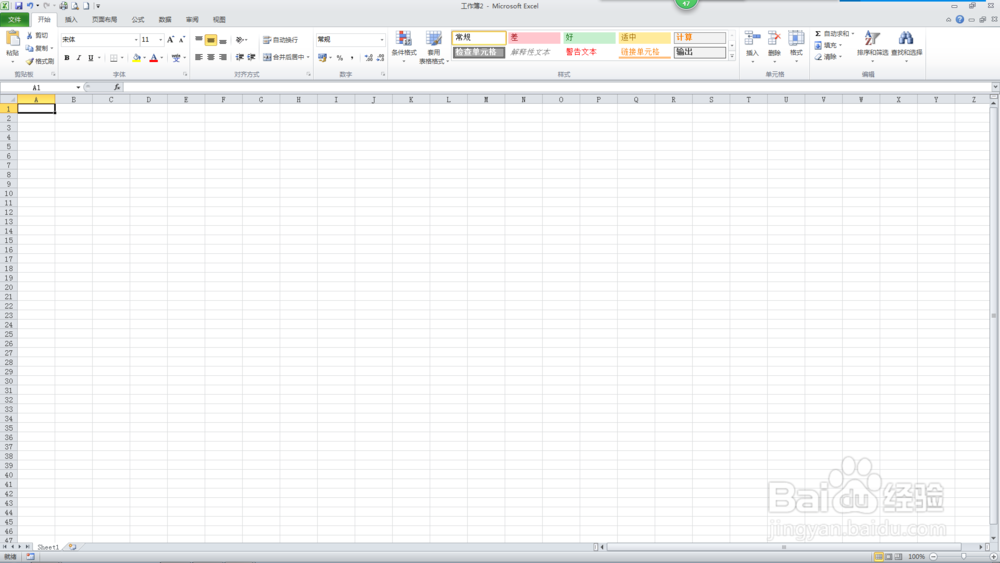
1、打开Microsoft excel软件。
Microsoft excel插入符号和插入剪贴画方法

2、插入符号

先选定需要输入特殊符号的单元格。

切换到”插入“选项卡下,单击”特殊符号“选项组中的”符号“按钮,在展开的列表中选择需要插入的符号。

Microsoft excel插入符号和插入剪贴画方法

3、输入后效果如图所示。

Microsoft excel插入符号和插入剪贴画方法

4、插入剪贴画

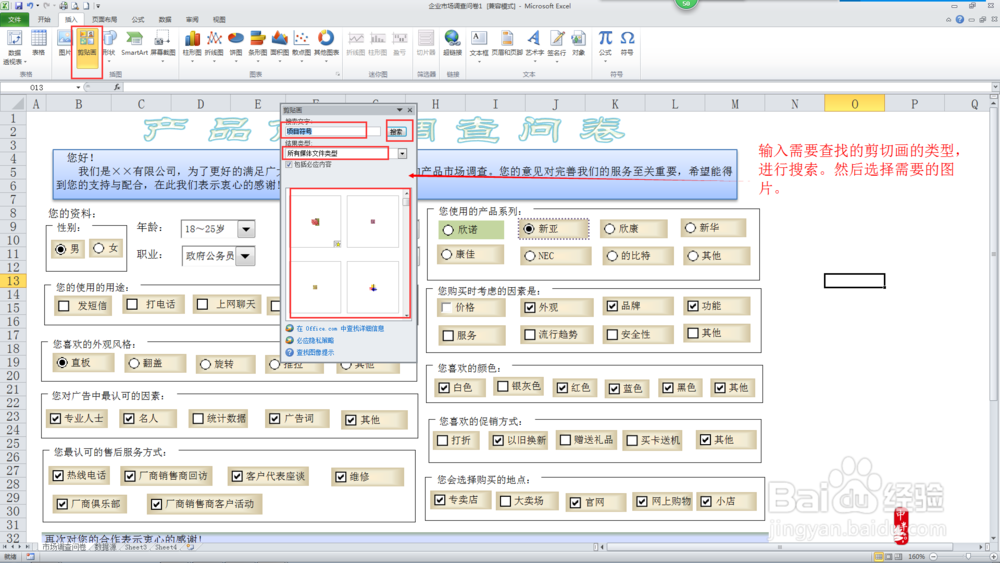
切换到”插入“选项卡下,单击”插图“选项组中的”剪贴画“按钮,在弹出的窗口中设置剪贴画类型,并搜索。

在窗口列表中显示搜索的剪贴画内容,单击需要插入剪贴画右侧的下拉按钮,在展示的列表中单击”插入“选项。
Microsoft excel插入符号和插入剪贴画方法

5、调整剪贴画

拖动调整剪贴画的大小和位置。

Microsoft excel插入符号和插入剪贴画方法

6、完成插入剪贴画和特殊符号。

Microsoft excel插入符号和插入剪贴画方法

  • Word2016如何添加批注
  • ppt中怎么修改smartart图形的颜色
  • Excel如何设置数字格式-货币的小数位数?方式三
  • WPS幻灯片中如何给艺术字添加阴影效果
  • 怎么在幻灯片中插入公式,幻灯片中如何插入公式
  • 热门搜索
    去澳大利亚旅游签证 长隆旅游度假区 我要去山西旅游 兴城旅游景点 香港旅游攻略2012 春季旅游景点 湖北旅游景点地图 庐山旅游网 天智旅游网 承德旅游团
