Word文档如何使用项目符号Word插入项目符号

 时间:2024-10-14 13:09:03

1、首先,在我们的电脑上打开一篇Word文档,其中的内容最好是有分条表述的内容,如图所示。

Word文档如何使用项目符号Word插入项目符号

2、接下来,在使用项目符号之前,一定要选择你要编辑的文字,全选以后,文字的背景变成了黑色,如图所示。

Word文档如何使用项目符号Word插入项目符号

3、选择文字以后,点击Word文档上方的一行菜单栏,其中有一个“格式”菜单,点击它,如图所示。

Word文档如何使用项目符号Word插入项目符号

4、点击“格式”菜单以后,出现了一个下来菜单,再选择其中的“项目符号与编号”,如图所示。

Word文档如何使用项目符号Word插入项目符号

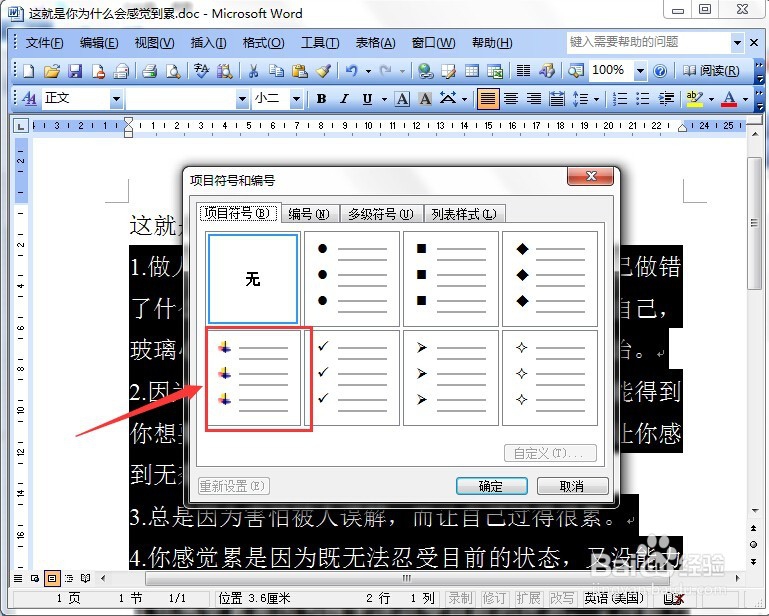
5、点击“项目符号与编号”以后,弹出了一个对话框,选择其中一个模板,如图所示。
Word文档如何使用项目符号Word插入项目符号

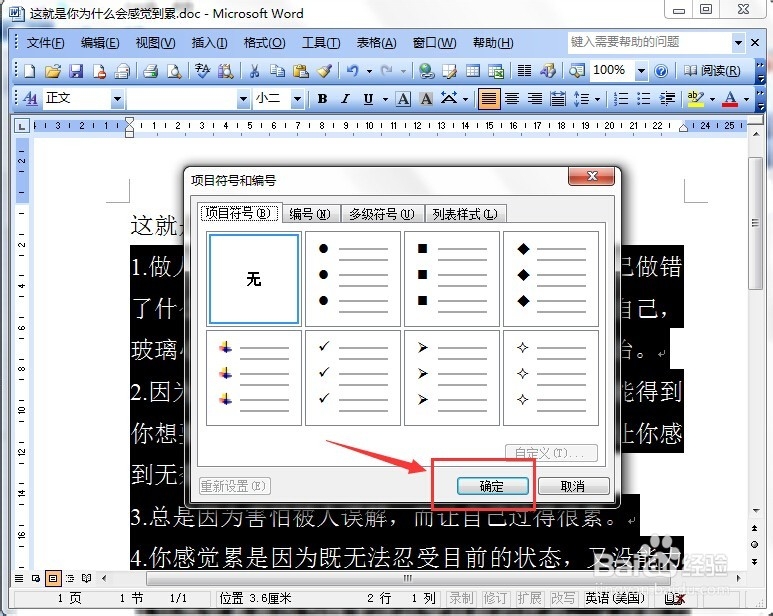
6、选好项目符号以后,我们再点击右下角的“确定”按钮,如图所示。

Word文档如何使用项目符号Word插入项目符号

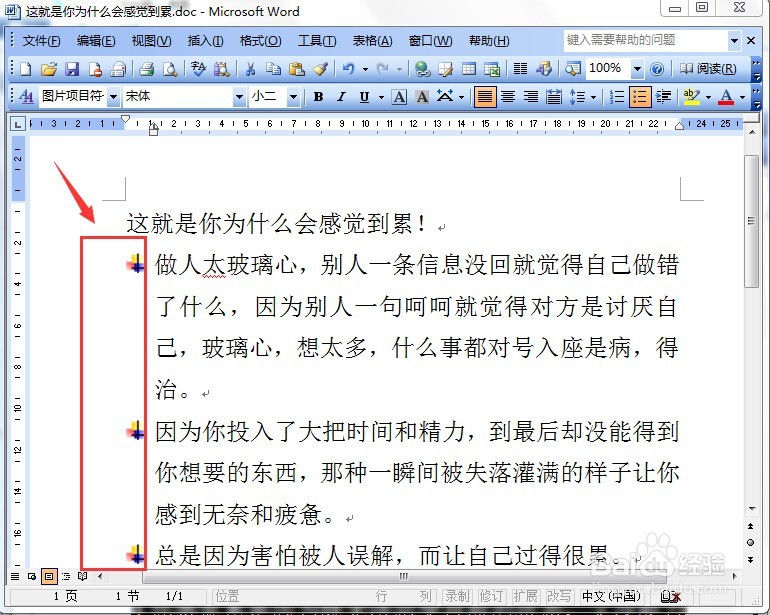
7、点击确定以后,我们重新回到刚才的Word文档,这时我们会发现,原来的文档中的分条编号变成了图形式的项目符号,我们的设置就完成了,如图所示。
Word文档如何使用项目符号Word插入项目符号
  • 文档中的编号及编号格式如何设置
  • 如何在Word中连续选中文本?
  • Word:Word如何设置图表标题。
  • Word文档如何添加制表位
  • Word如何清除文字的格式?
  • 热门搜索
    北京旅游景点地图 张家界旅游网 银基国际旅游度假区 大方旅游 旅游论坛 旅游线路设计 湖南旅游攻略 顺德旅游 北海涠洲岛旅游攻略 去泰国旅游注意事项