1、打开需要操作的EXCEL表格,点击开始选项卡的“排序和筛选”。

2、在下拉菜单中选择“筛选”。

3、点击需要筛选的关键字所在列的筛选下拉按钮。

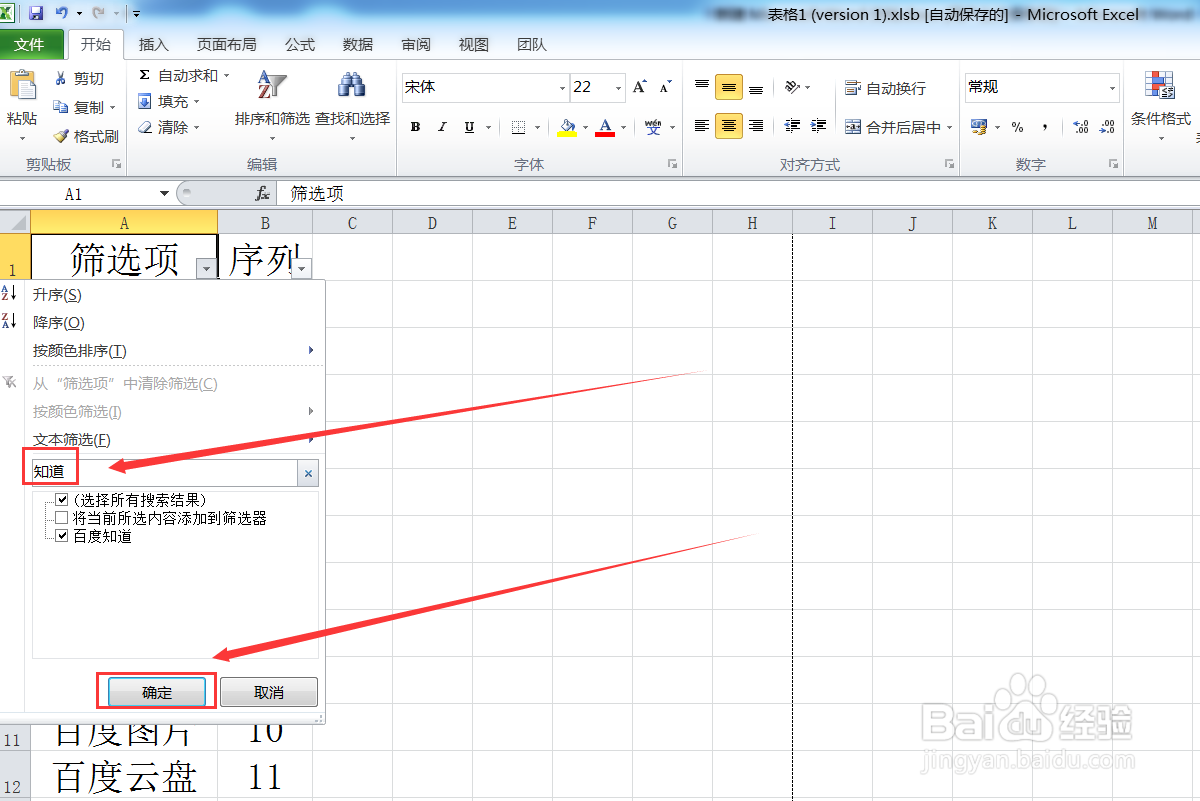
4、在筛选关键字编辑框中输入筛选关键字,然后点击下面的“确定”按钮即可。
5、返回EXCEL表格,发现所筛选的关键字均被筛选出来了。

时间:2026-05-01 04:55:54
1、打开需要操作的EXCEL表格,点击开始选项卡的“排序和筛选”。
2、在下拉菜单中选择“筛选”。
3、点击需要筛选的关键字所在列的筛选下拉按钮。
4、在筛选关键字编辑框中输入筛选关键字,然后点击下面的“确定”按钮即可。
5、返回EXCEL表格,发现所筛选的关键字均被筛选出来了。
