苹果13新手机激活步骤如下

 时间:2026-04-23 01:41:55

1、选择语言和地区

拿到iphone13新手机后,长按开机,选择【简体中文】,国家和地区选择【中国大陆】,如图所示。

苹果13新手机激活步骤如下

苹果13新手机激活步骤如下

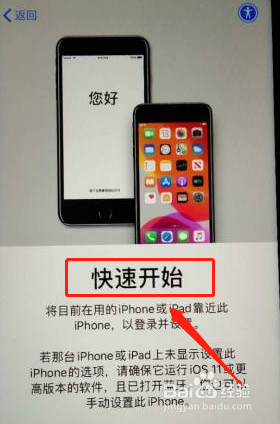
2、快速开始

跳转页面后,点击【快速开始】,如图所示。

苹果13新手机激活步骤如下

3、连接wifi

选取无线局域网,输入【密码】,如图所示。

苹果13新手机激活步骤如下

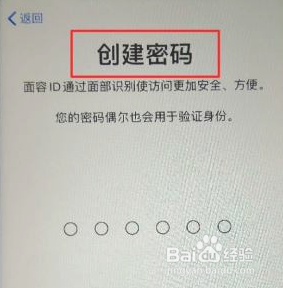
4、创建密码

跳转页面后,设置【面容ID】和【开锁密码】,如图所示。

苹果13新手机激活步骤如下

苹果13新手机激活步骤如下

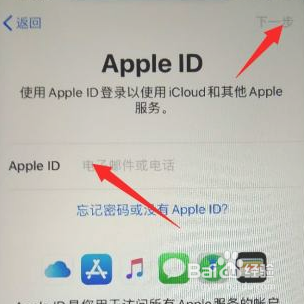
5、输入Apple ID

在APP与数据页面中,有用过Apple手机,可以选择【从iCloud云备份恢复】,然后输入Apple ID【账号】和【密码】,如图所示。

苹果13新手机激活步骤如下

苹果13新手机激活步骤如下

6、使用手机

设置完成后,显示【欢迎使用iPhone】,就可以正常使用手机,如图所示。

苹果13新手机激活步骤如下

  • 苹果手机怎么激活
  • 新的苹果手机怎么激活
  • iphone新机怎么激活
  • 苹果13新手机怎么激活与设置
  • 苹果13手机开机激活教程介绍
  • 热门搜索
    呼伦贝尔草原旅游攻略 老年旅游团 丹巴旅游 旅游圈 北京旅游网官网 关山牧场旅游攻略 乐山大佛旅游 安徽旅游网 吉林旅游景点 旅游策划书