ps怎么把抠出来的图片变形

 时间:2026-02-14 00:17:32

1、第一步:打开ps软件,在菜单栏“文件”中,选择“打开”选项。

ps怎么把抠出来的图片变形

2、第二步:在“打开”对话框中,选择一张需要进行抠图变形操作的图片,单击“打开”按钮。

ps怎么把抠出来的图片变形

ps怎么把抠出来的图片变形

3、第三步:用左侧工具栏中的“快速选择工具”,选中图片中需要抠图的区域。

ps怎么把抠出来的图片变形

4、第四步:如下图所示,按下快捷键Ctrl+J键,将选区复制出来。

ps怎么把抠出来的图片变形

5、第五步:选中复制的选区图层,选择菜单栏“编辑”中的“变换--变形”选项。

ps怎么把抠出来的图片变形

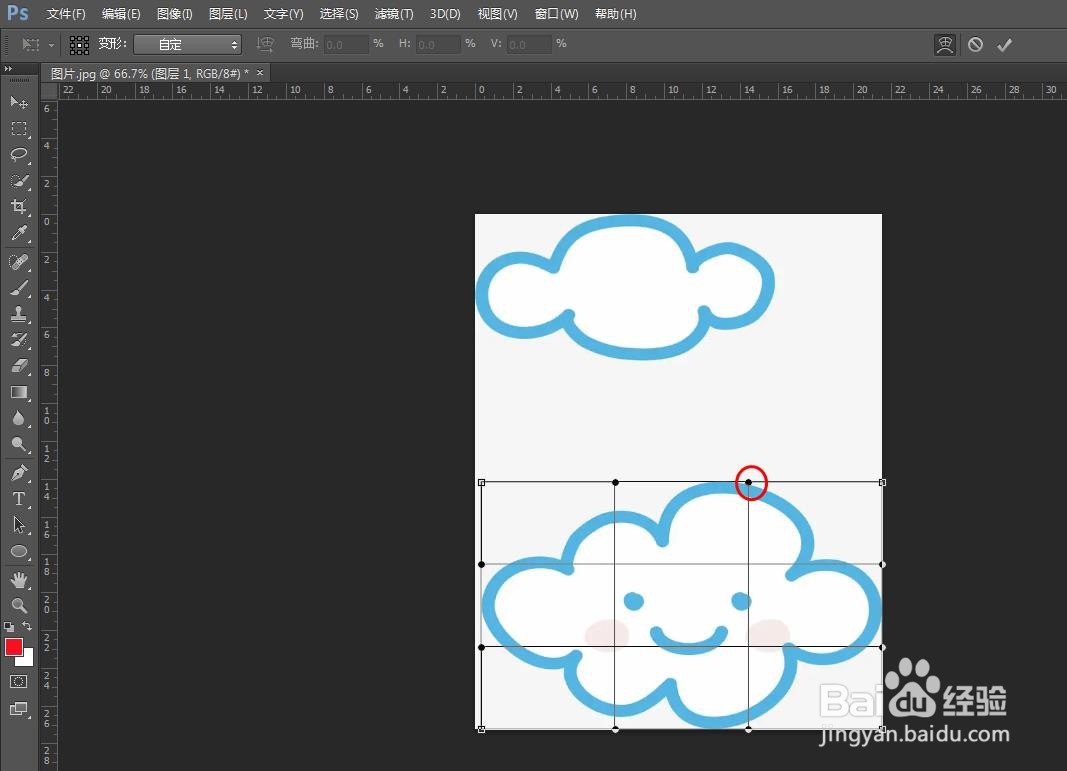
6、第六步:按照自己的需要,拖动图案上面的方格,改变图案的形状,调整完成后,单击“√”按钮。
ps怎么把抠出来的图片变形

ps怎么把抠出来的图片变形

7、第七步:关闭背景图层,就可以看到抠取的图案变形后的效果了。

ps怎么把抠出来的图片变形

  • ps扣图怎么抠
  • 怎么用PS抠出自己想要的形状
  • ps图层蒙版抠图的步骤
  • PS套索工具怎么抠图
  • ps怎么改字体
  • 热门搜索
    杭州旅游必去景点 温州雁荡山旅游攻略 恒大海口文化旅游城 天津市区旅游景点大全 杭州旅游景点地图 苏州同里旅游攻略 马尔代夫旅游团报价 去旅游的作文 岳阳旅游景点大全 鄱阳湖旅游
