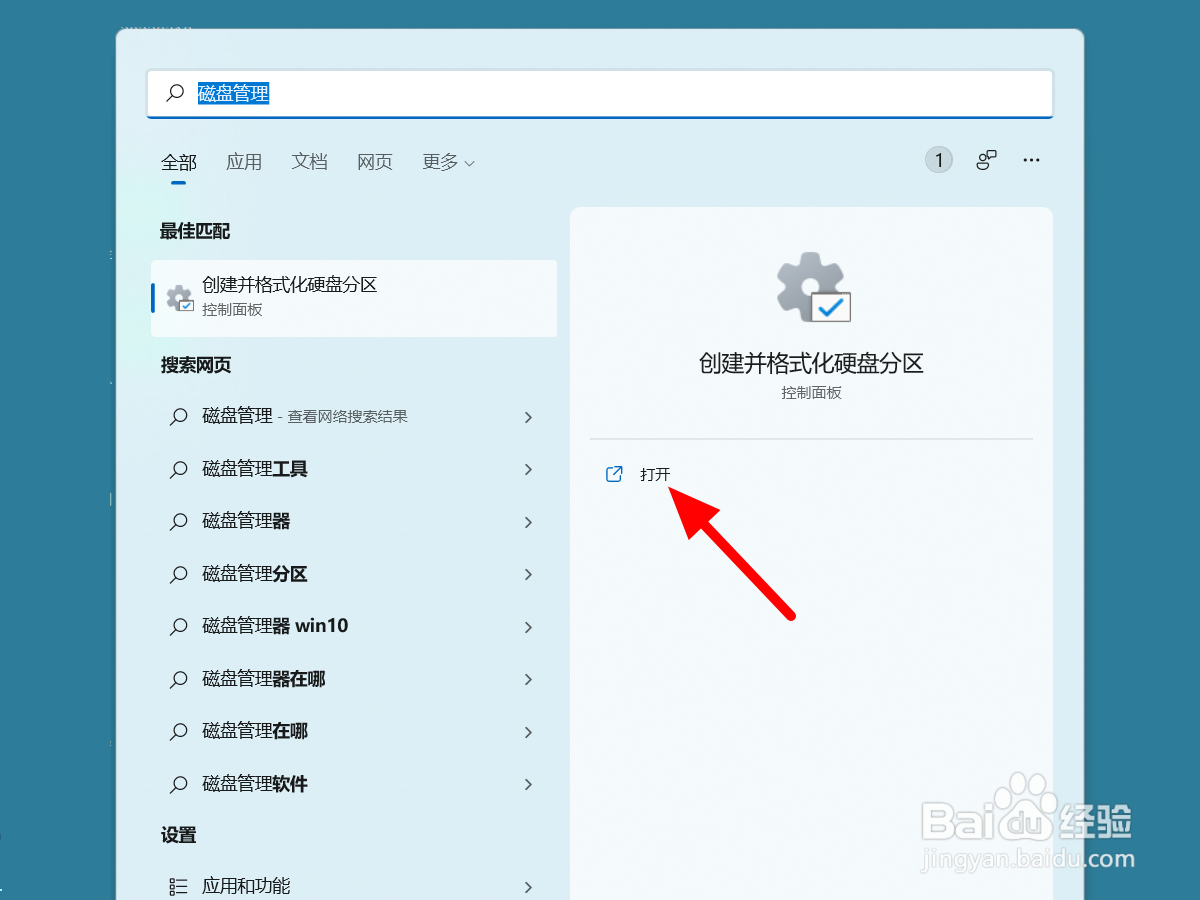
1、在电脑上搜索磁盘管理,点击【打开】。
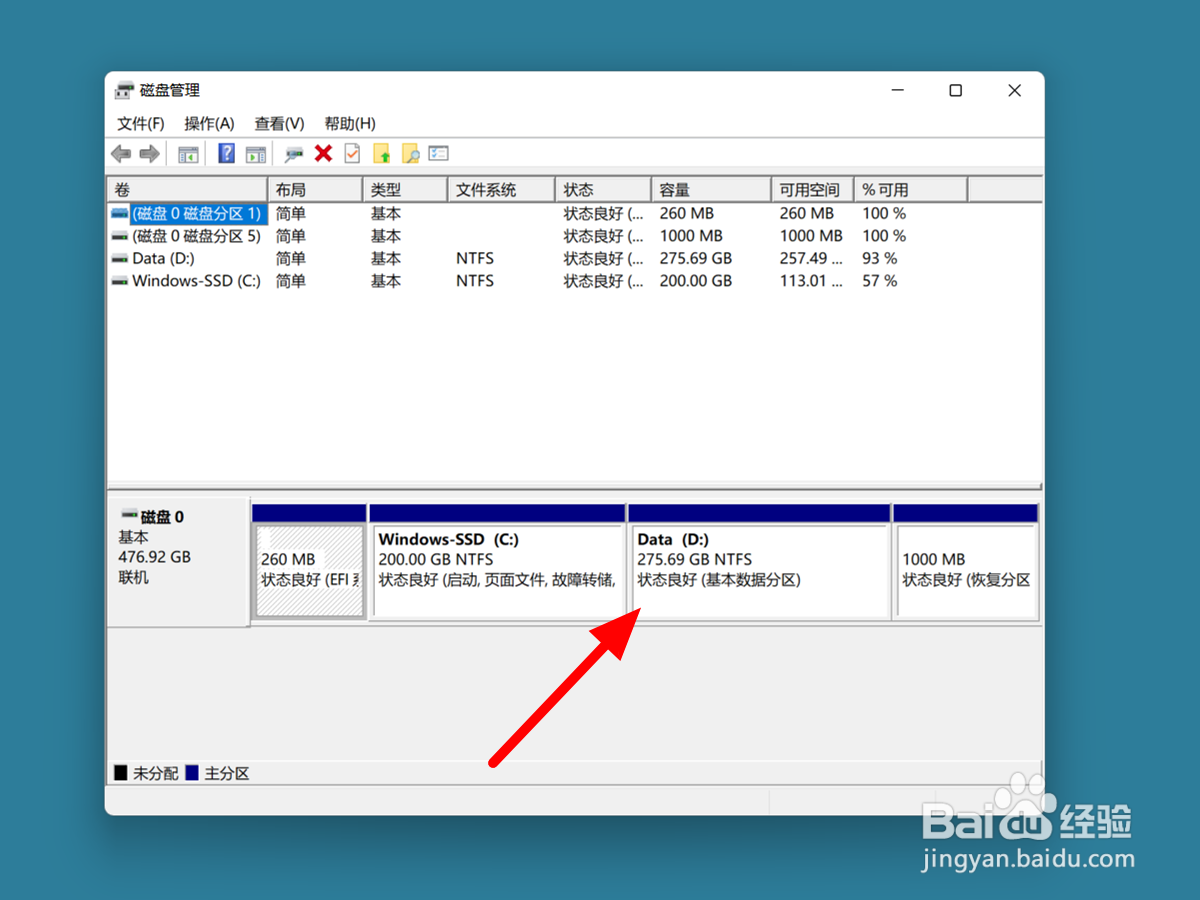
2、在磁盘管理页面,选择【D盘】。
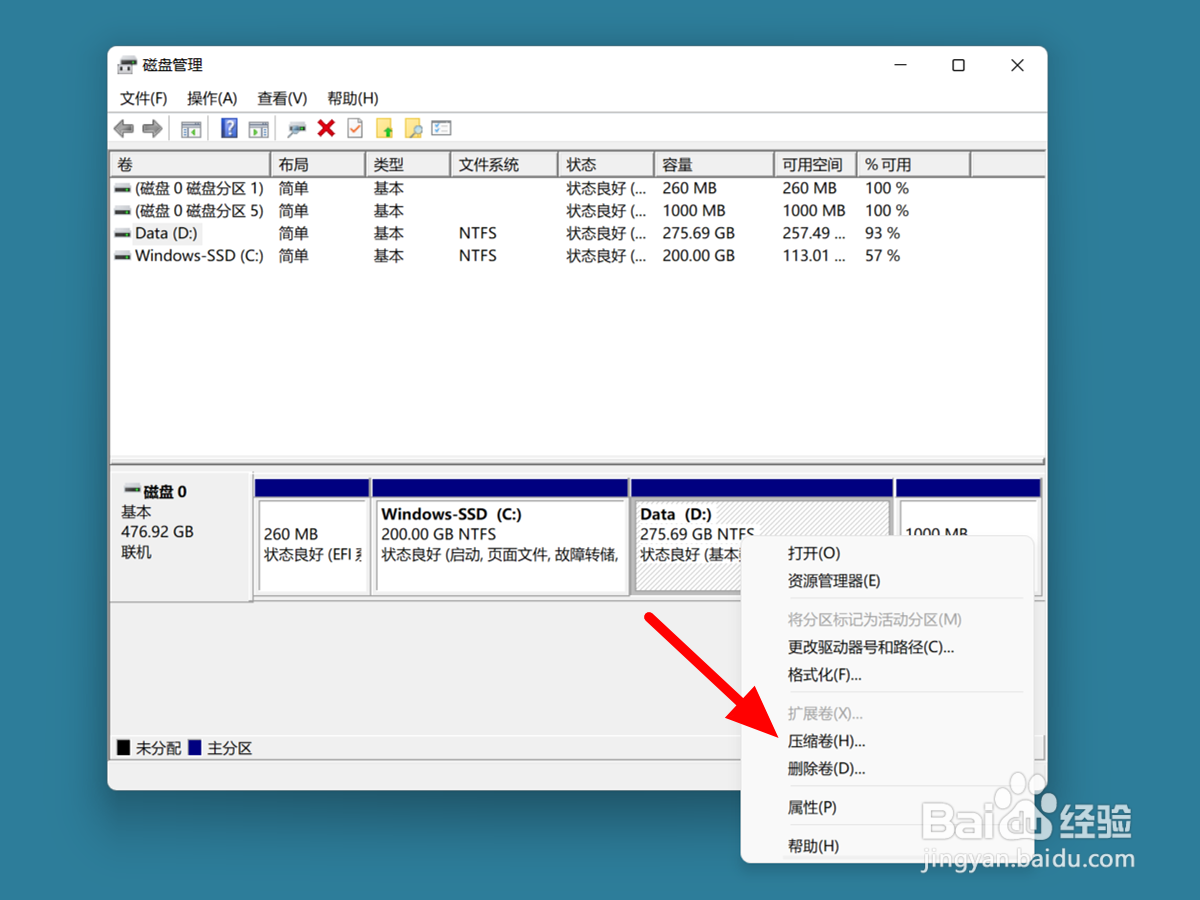
3、鼠标右击,点击【压缩卷】。
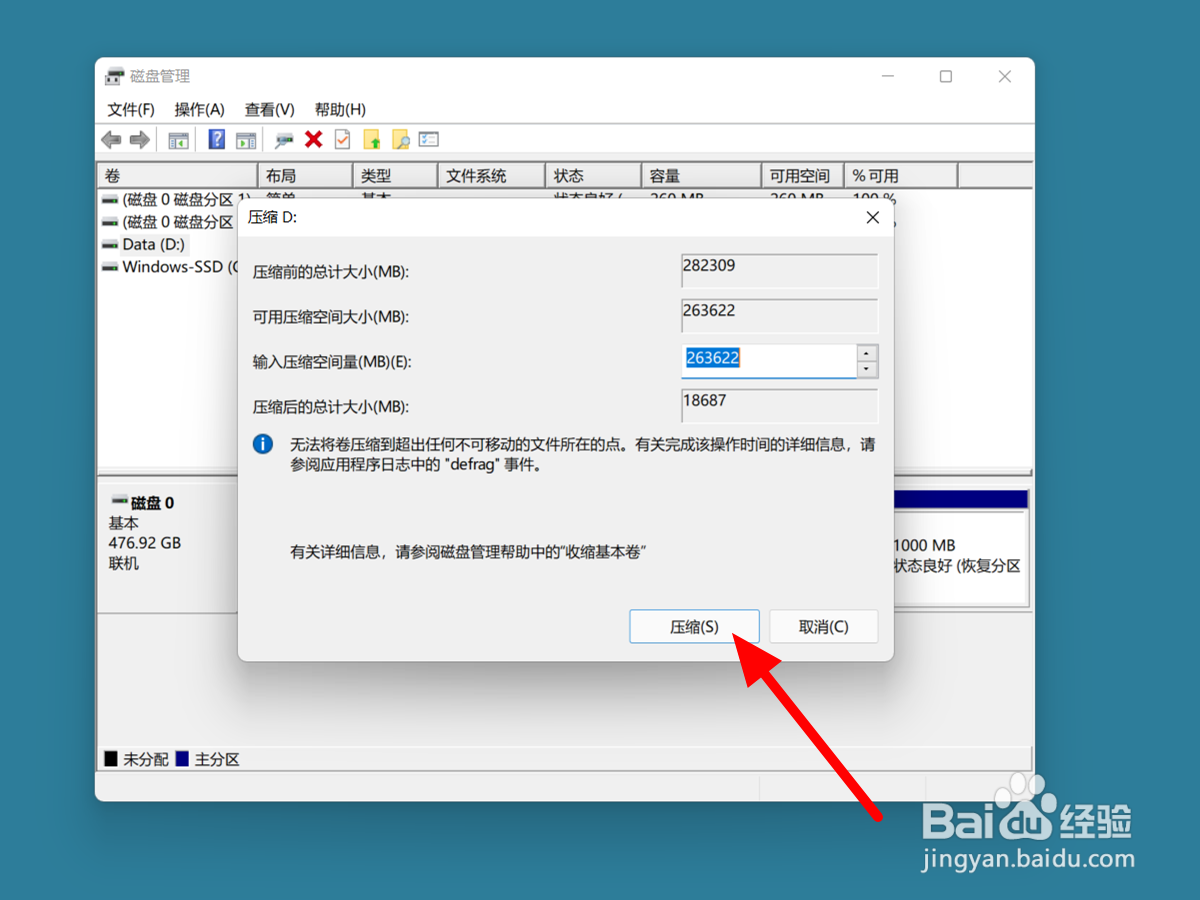
4、出现选项,设置压缩空间大小,点击【压缩】。
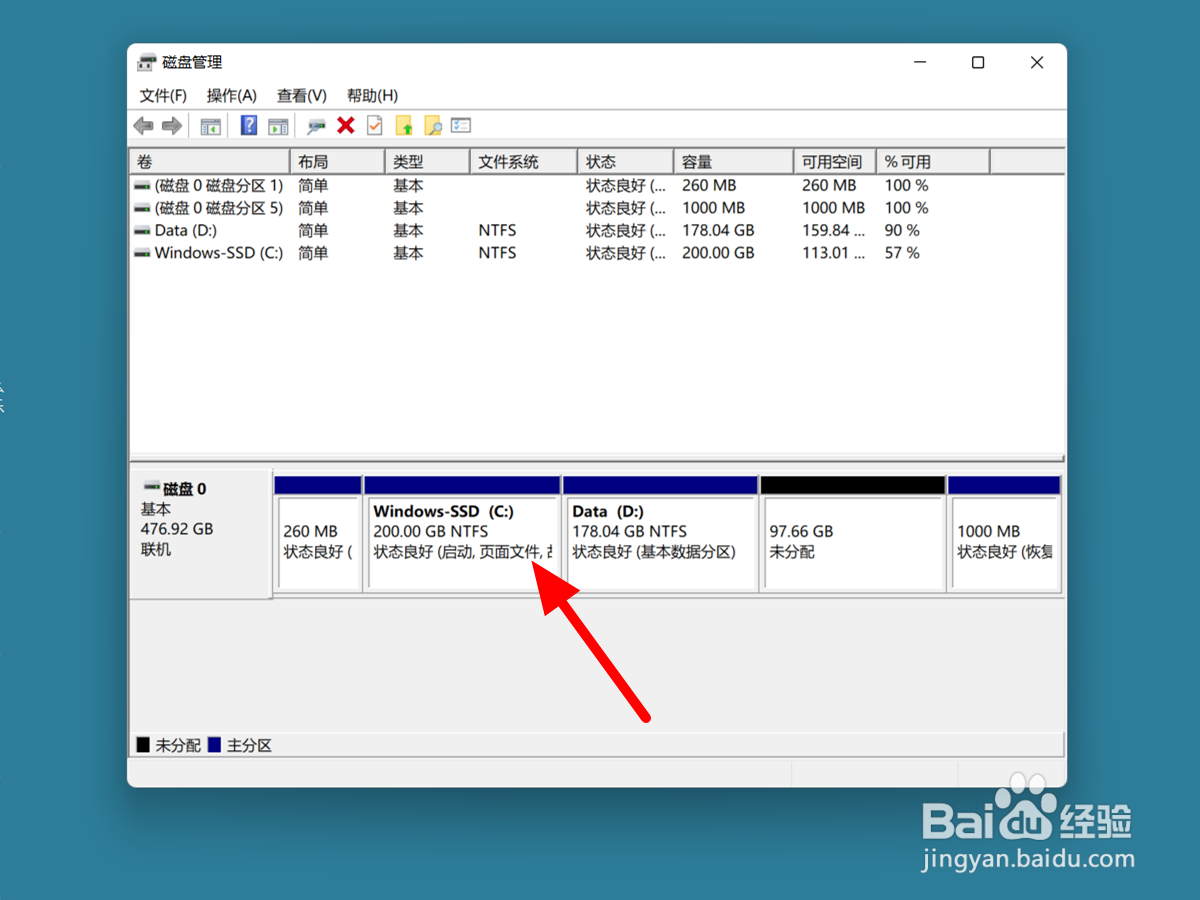
5、完成压缩,选中【C盘】。
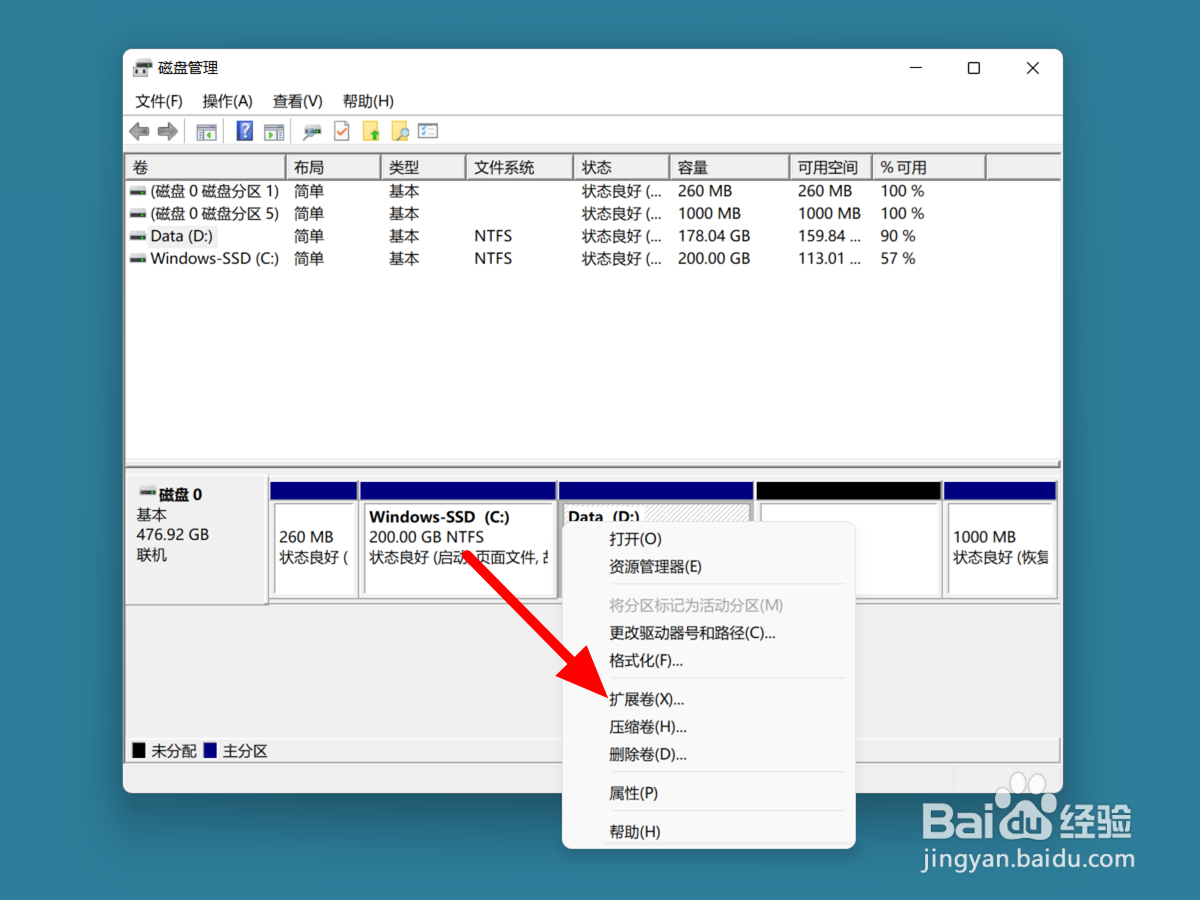
6、鼠标右击,点击【扩展卷】。
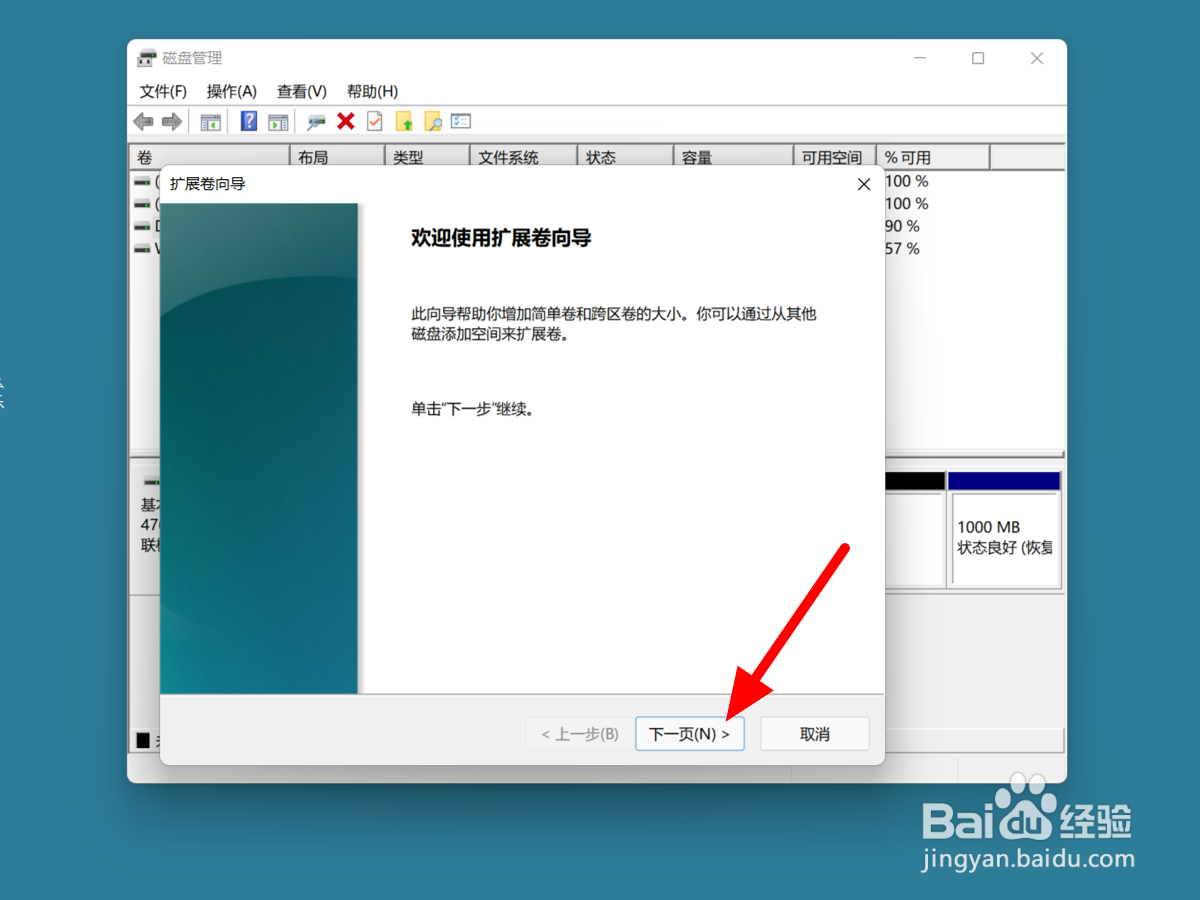
7、在扩展页面,点击【下一页】。
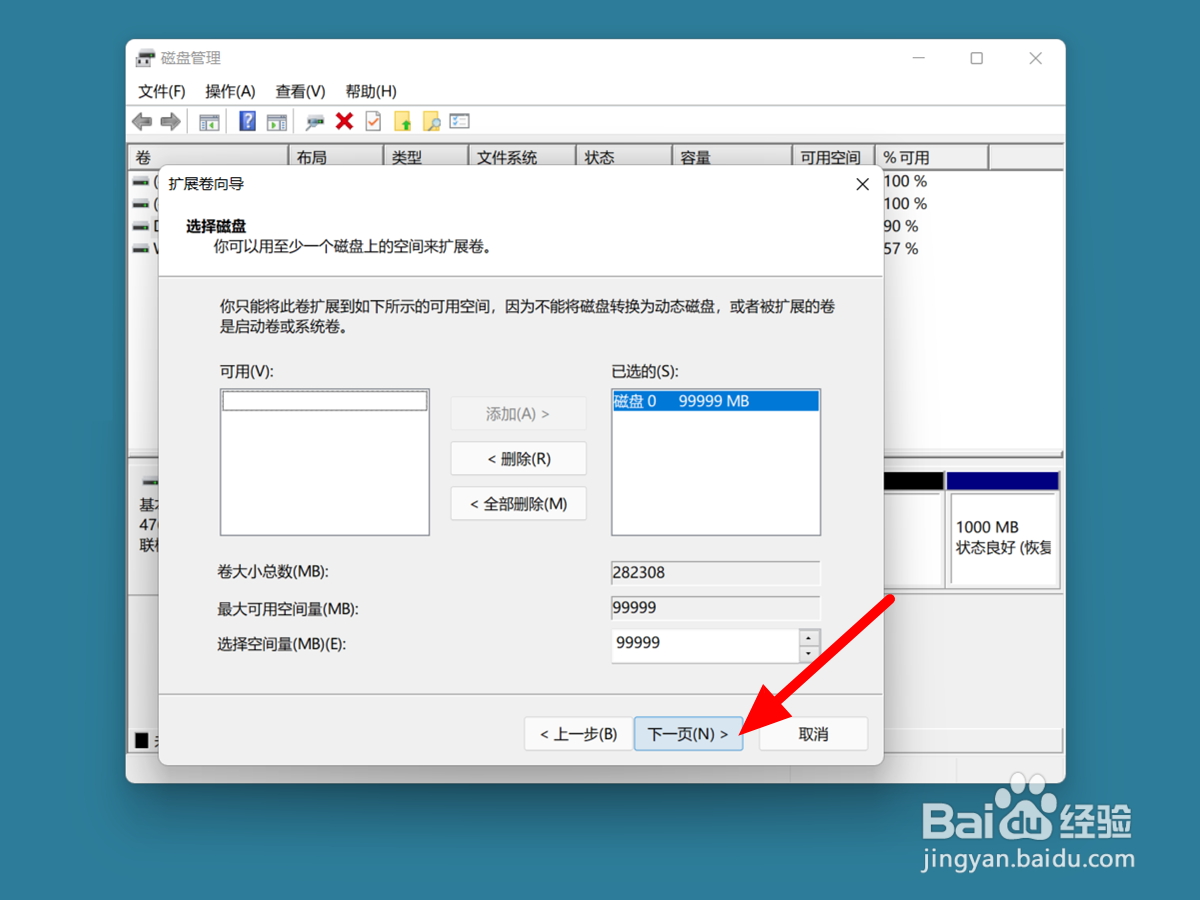
8、在选择磁盘页面,单击【下一页】。
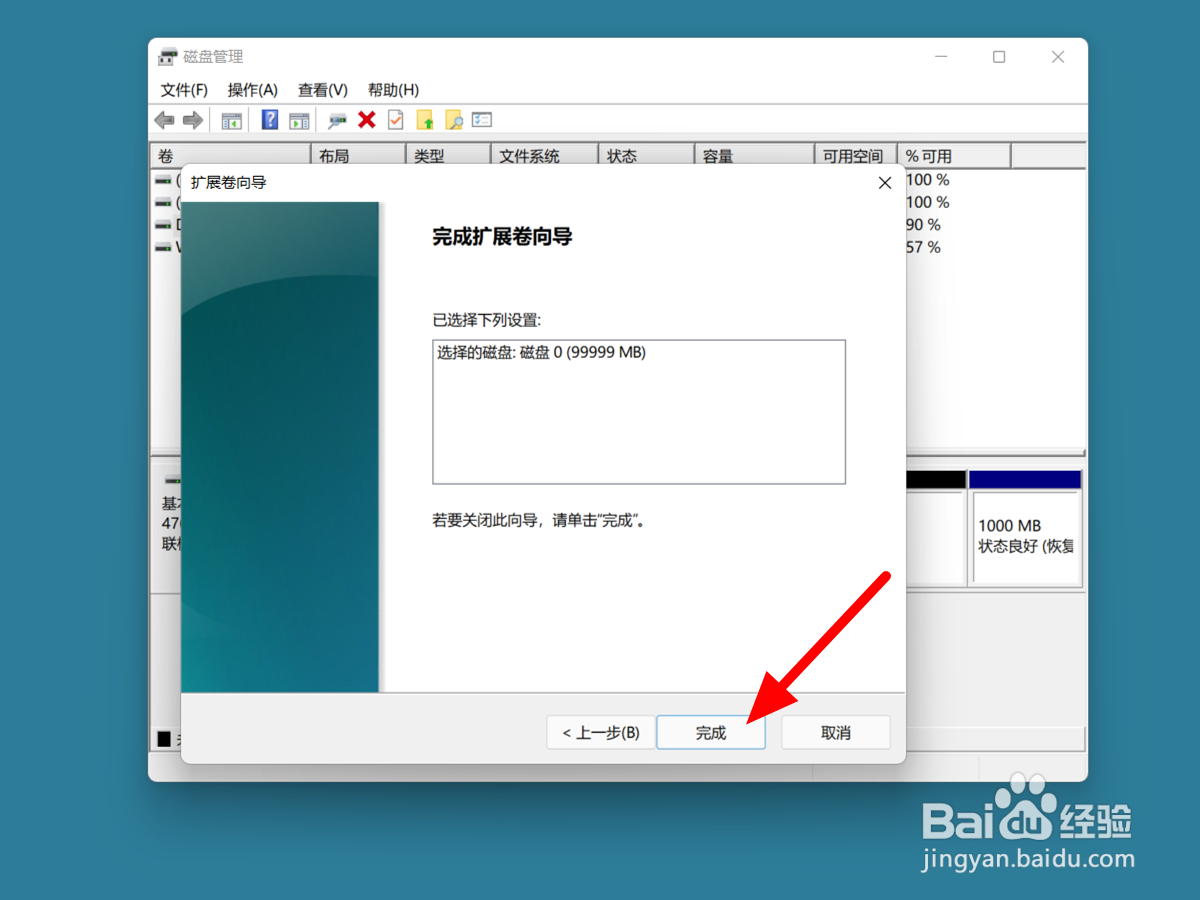
9、点击【完成】,这样就分区给c盘成功。
时间:2026-05-03 04:43:10
1、在电脑上搜索磁盘管理,点击【打开】。
2、在磁盘管理页面,选择【D盘】。
3、鼠标右击,点击【压缩卷】。
4、出现选项,设置压缩空间大小,点击【压缩】。
5、完成压缩,选中【C盘】。
6、鼠标右击,点击【扩展卷】。
7、在扩展页面,点击【下一页】。
8、在选择磁盘页面,单击【下一页】。
9、点击【完成】,这样就分区给c盘成功。
