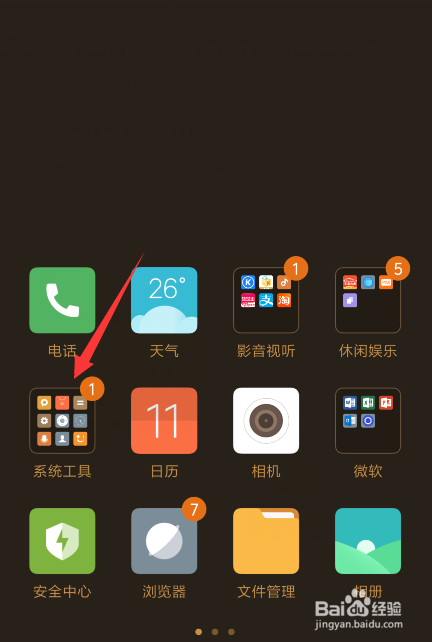
1、在手机桌面找到“系统工具”
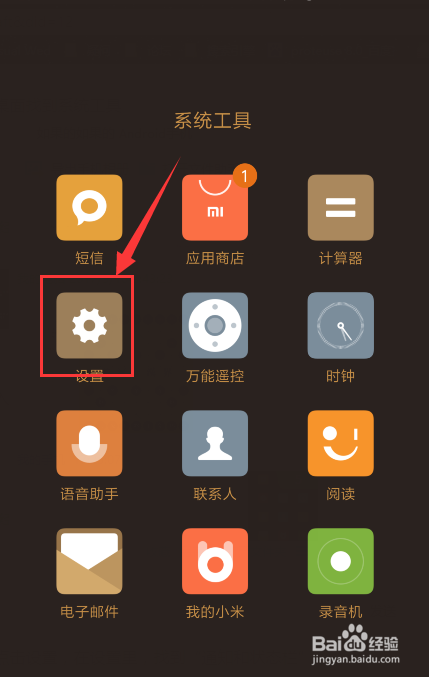
2、在“系统工具”里找到“设置”
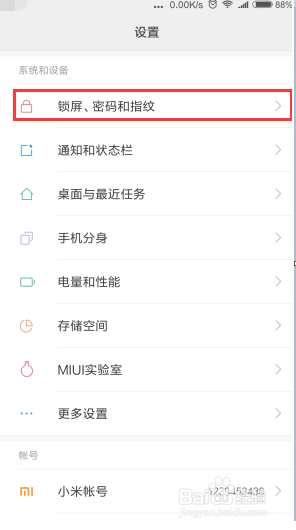
3、点击进入设置界面,向上滑动屏幕,找到“锁屏、密码和指纹”
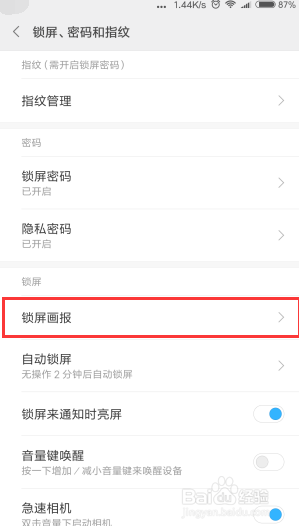
4、来到“锁屏、密码和指纹”页面,找到“锁屏画报”
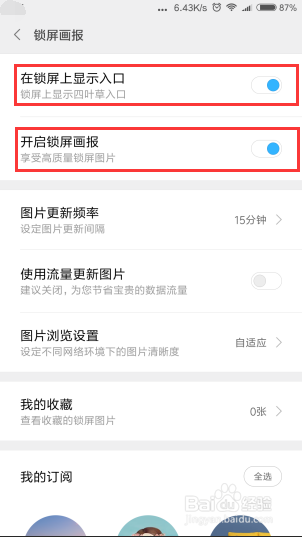
5、点击进入“锁屏画报”设置页面,打开“在锁屏上显示入口”开关和“开启锁屏画报”开关
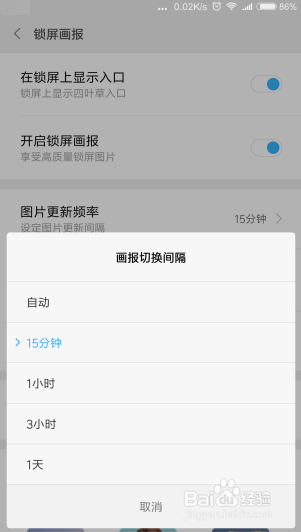
6、接着设置“图片更新频率”,如图所示
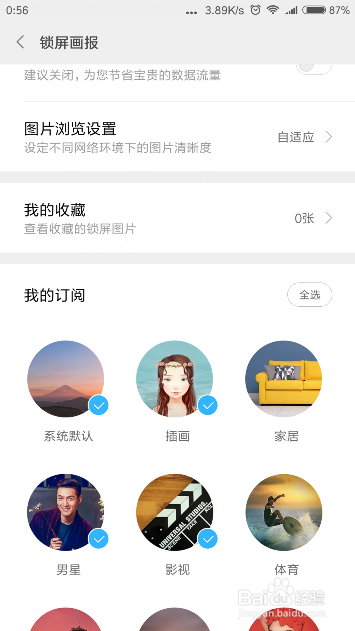
7、然后,在“我的订阅”里,选择你喜欢的画报类型
8、锁屏时,在锁屏界面就可以看到画报了,如图所示

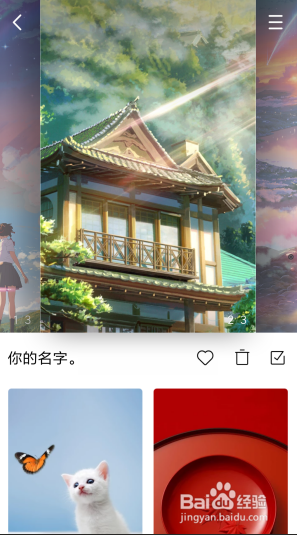
9、在锁屏界面,点击右上角的图标,可以浏览画报,如图所示
时间:2026-04-24 01:30:26
1、在手机桌面找到“系统工具”
2、在“系统工具”里找到“设置”
3、点击进入设置界面,向上滑动屏幕,找到“锁屏、密码和指纹”
4、来到“锁屏、密码和指纹”页面,找到“锁屏画报”
5、点击进入“锁屏画报”设置页面,打开“在锁屏上显示入口”开关和“开启锁屏画报”开关
6、接着设置“图片更新频率”,如图所示
7、然后,在“我的订阅”里,选择你喜欢的画报类型
8、锁屏时,在锁屏界面就可以看到画报了,如图所示
9、在锁屏界面,点击右上角的图标,可以浏览画报,如图所示
