PHOTOSHOP小技巧 - 利用背景制作大片一样的文字

 时间:2026-02-16 18:26:18

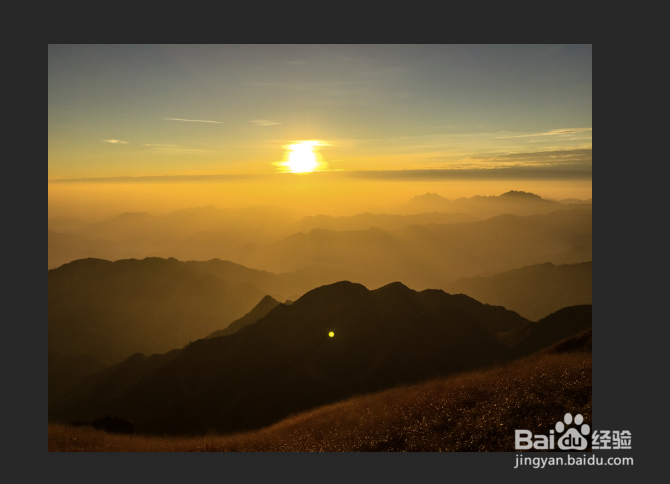
1、这是一张风光片,但是直接加文字就显得和背景格格不入。
PHOTOSHOP小技巧 - 利用背景制作大片一样的文字

2、我们先建立一个新的空白图层

PHOTOSHOP小技巧 - 利用背景制作大片一样的文字

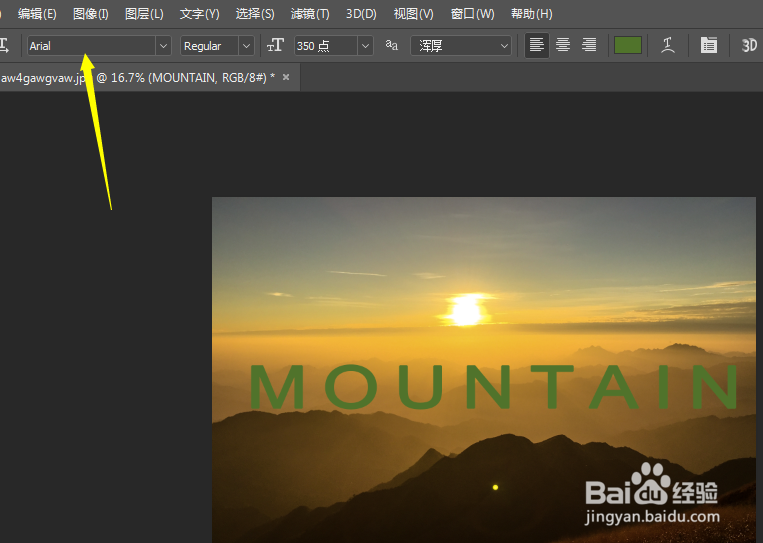
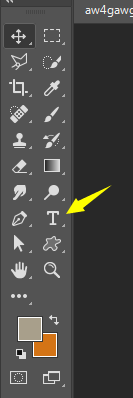
3、选择文字工具。直接输入你要的文字,例如“MOUNTAIN”,然后选择字体和大小。
PHOTOSHOP小技巧 - 利用背景制作大片一样的文字

PHOTOSHOP小技巧 - 利用背景制作大片一样的文字

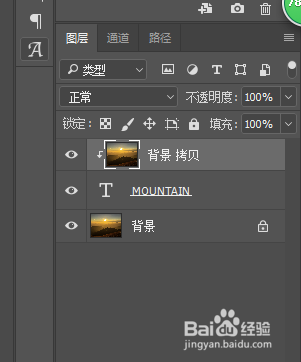
4、接下来复制背景图层。

重点一定要把背景图层放在文字图层上方。

然后按住CTRL+鼠标左键,点击背景拷贝和文字图层中间的线,这样背景拷贝图层就会多一个小箭头。

大家可能会觉得什么都没发生,别急。
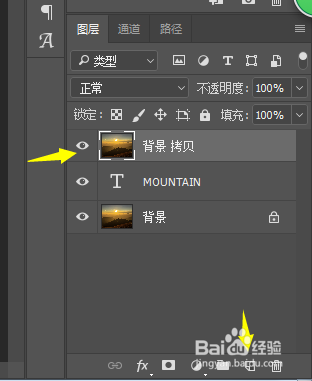
PHOTOSHOP小技巧 - 利用背景制作大片一样的文字

PHOTOSHOP小技巧 - 利用背景制作大片一样的文字

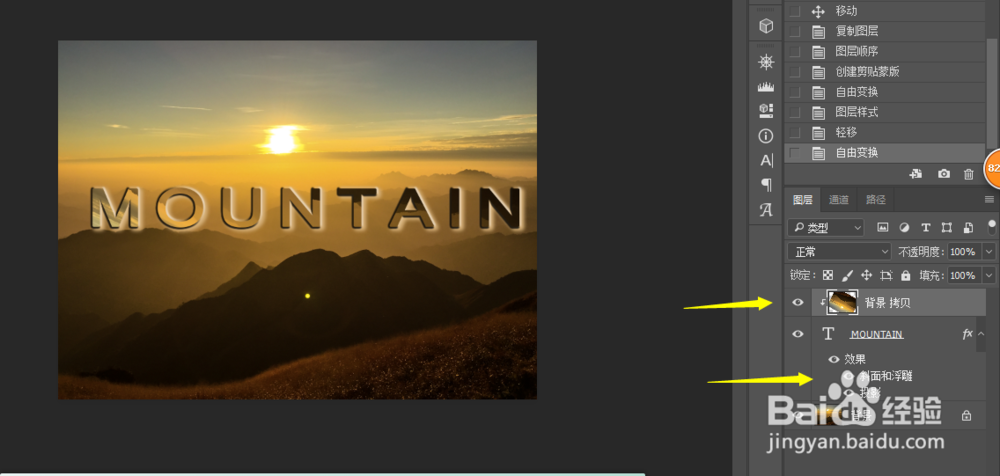
5、现在CTRL+T自由变换背景拷贝图层,并且旋转180度,你看效果就出来了。

这个时候可以自由调整背景拷贝图层的位置来达到你想要的文字效果,不要忘了在文字图层里面可以加斜面浮雕和阴影等效果来丰富这个文字。
PHOTOSHOP小技巧 - 利用背景制作大片一样的文字

  • 电脑光影魔术手怎么用
  • Photoshop裁剪文字
  • 美图秀秀如何制作图片边框
  • 入职体检需要注意什么?
  • 如何利用“画图”简单的将两张图片合在一起呢
  • 热门搜索
    河南省旅游局官方网站 大连旅游线路 巴厘岛旅游攻略大全 天津古文化街旅游区 马来西亚旅游景点 全国旅游年票一卡通 青海省旅游局 苏州的旅游景点 大同旅游攻略 北京旅游专修学院