Autocad多重引线的标注方法

 时间:2026-02-12 19:32:22

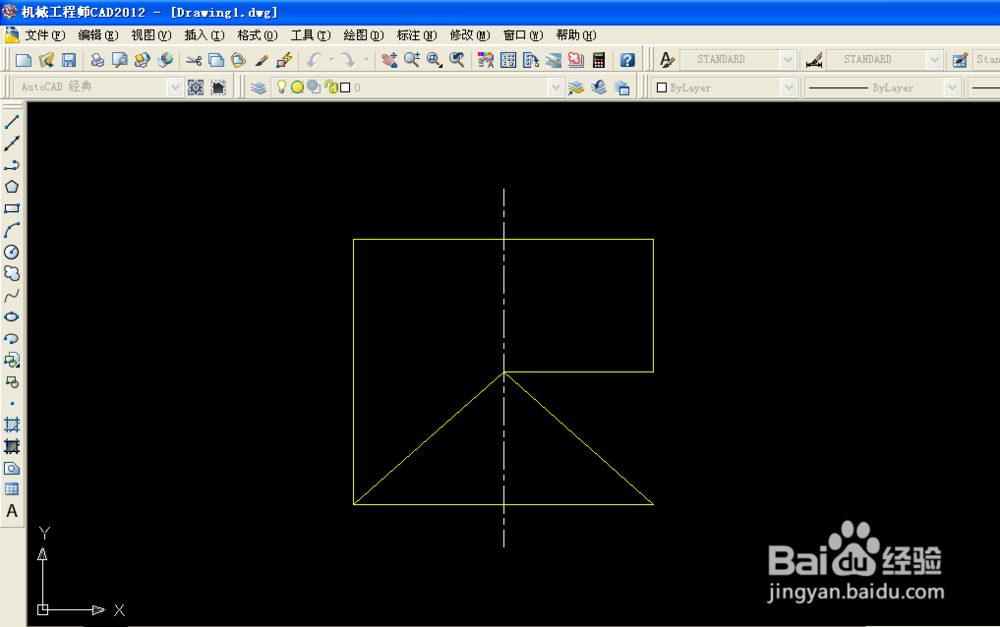
1、打开Autocad软件,绘制如图所示的图型。
Autocad多重引线的标注方法

2、通过点击菜单栏:标注—多重引线,进入多重引线设置。此时命令行提示我们:指定引线基线的位置,就是我们引导线的起始点,我们选择图型旁边。
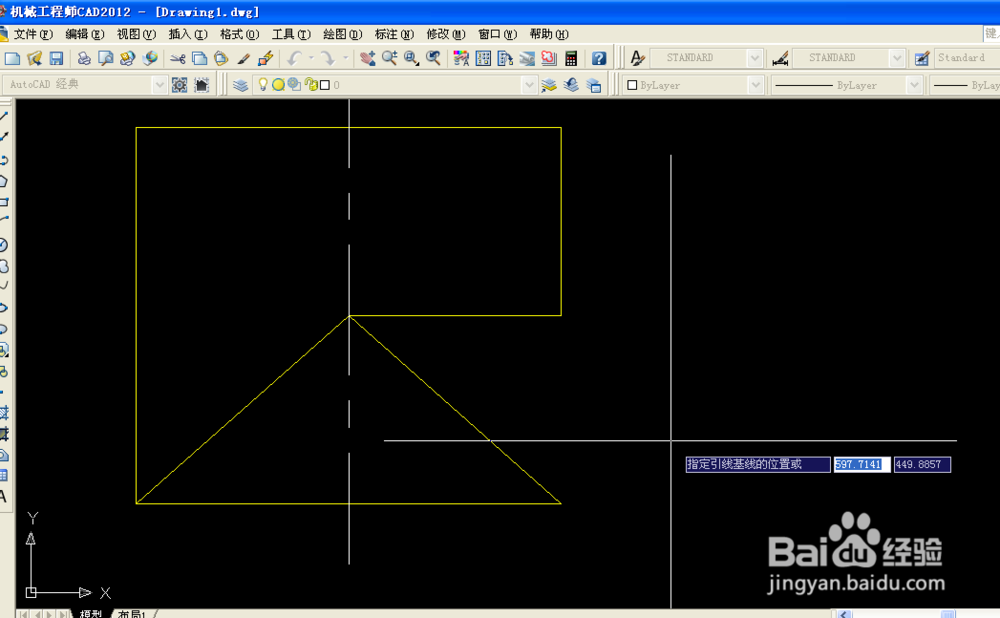
Autocad多重引线的标注方法

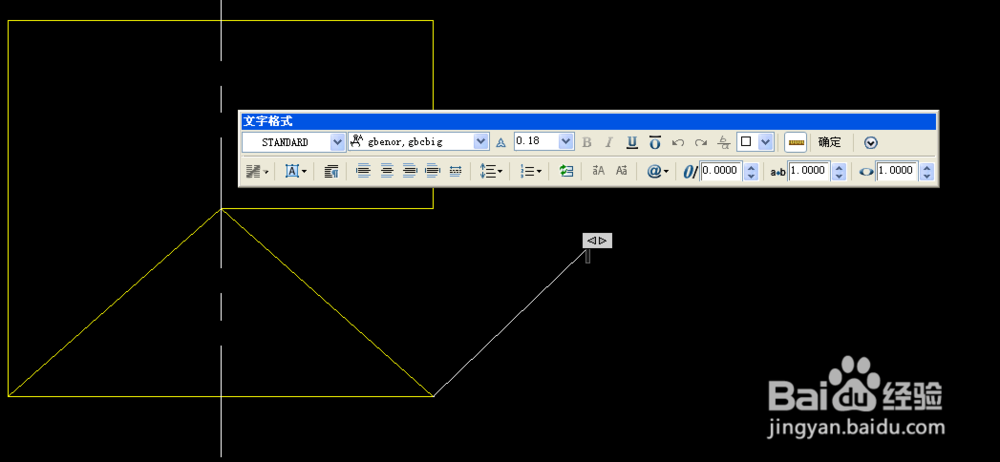
3、点击之后,提示我们:指定引线箭头的位置。我们选择图型上要标注的位置点击,如下图所示。
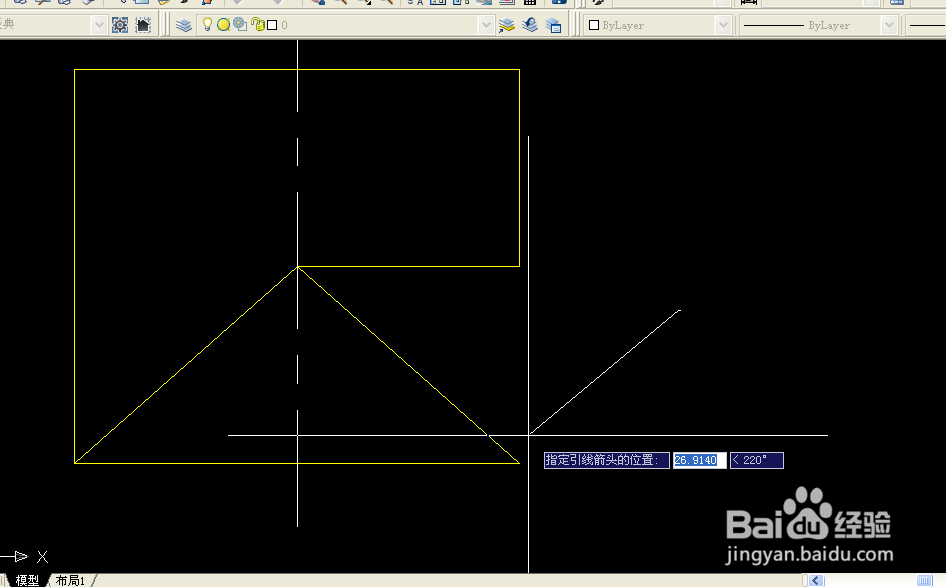
Autocad多重引线的标注方法

Autocad多重引线的标注方法

4、然后会出现文字样式对话框。在文字样式里,我们可以设置:标注样式,标注字体和文字高度。这里我们选择默认标注样式,文字格式为宋体,文字高度根据实际进行调整。
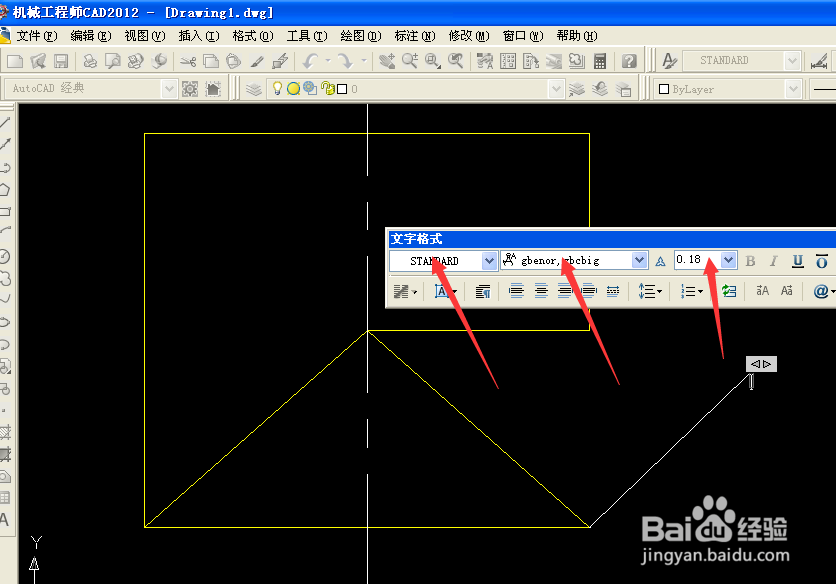
Autocad多重引线的标注方法

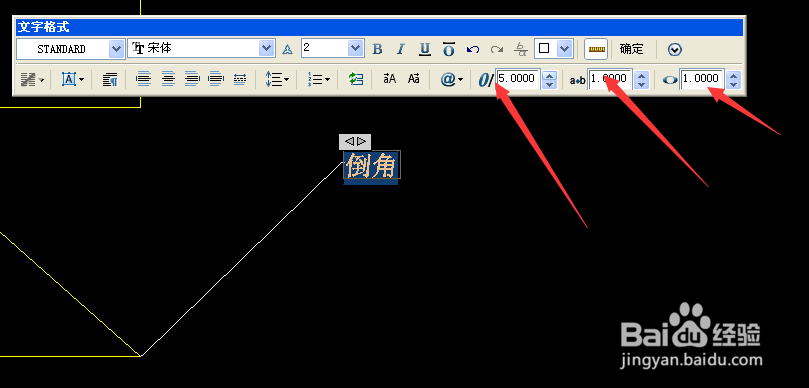
5、输入文字:倒角,还可以对文字的颜色进行调整,文字倾斜度,宽度因子,比例因子进行调整。宽度因子和比例因子默认为1,如下图所示。

Autocad多重引线的标注方法

Autocad多重引线的标注方法

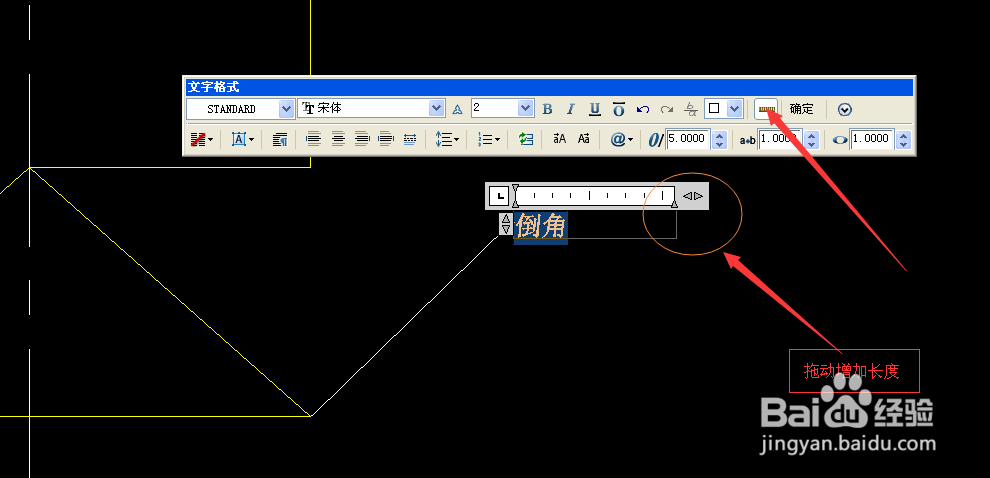
6、如果写的文字太多,还可以拖动标尺调节文字空间,如下图所示。

Autocad多重引线的标注方法

7、设置完成之后,点击确定,就完成多重引线的标注。

Autocad多重引线的标注方法

  • AutoCAD如何进行创建块的操作
  • cad阴影怎么画
  • CAD中圆的半径怎么标注?
  • CAD中正负号输入怎么操作
  • cad标注怎么和斜线平行
  • 热门搜索
    韩国旅游报价 山水旅游黄页 丹东凤凰山旅游攻略 连云港旅游景点大全 旅游英语900句 旅游综合体 好的旅游网站 哈尔滨旅游打折网 避暑山庄旅游 怎么去香港旅游