KeyShot怎样3D环境布光?如何添加背景图片?

 时间:2026-02-12 02:12:53

1、我们打开KeyShot软件,导入3ds模型文件,如下图所示,点击环境

KeyShot怎样3D环境布光?如何添加背景图片?

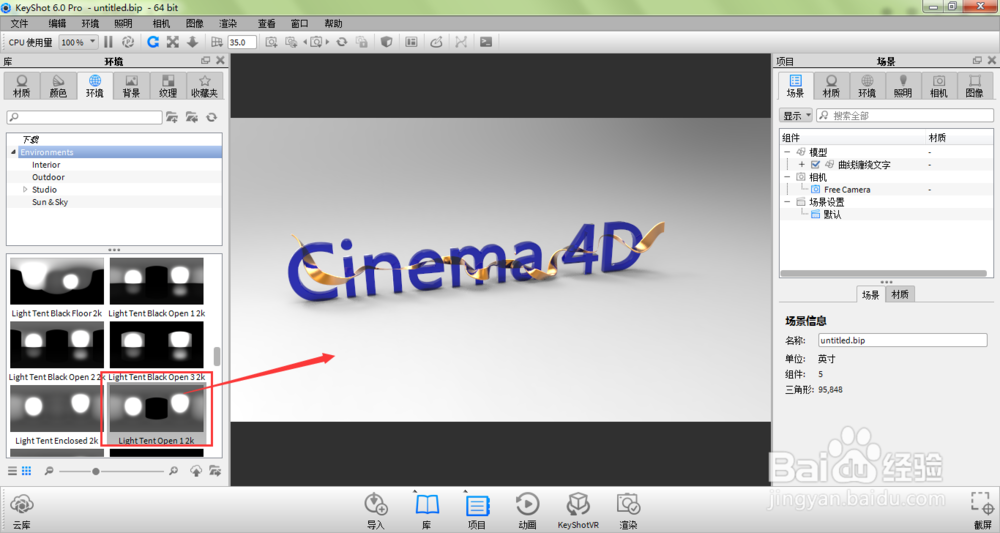
2、这时,我们可以在列表中找到想要的环境灯光布局,选中并且拖入到我们的3d模型背景当中
KeyShot怎样3D环境布光?如何添加背景图片?

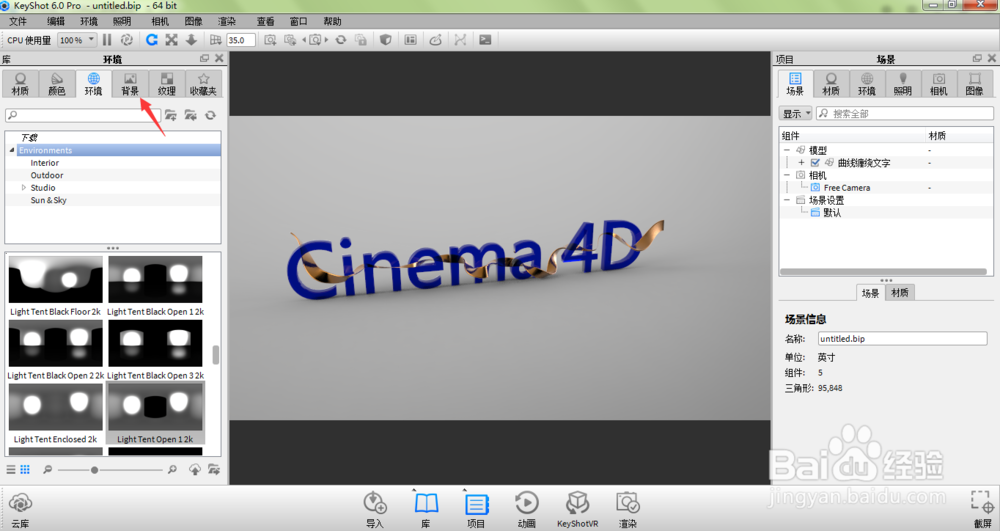
3、如下图所示,我们的环境灯光将发生了改变。当然,我们也可以给3d模型添加一个背景图,点击背景
KeyShot怎样3D环境布光?如何添加背景图片?

4、我们在图片列表中找到喜欢的场景图,拖入到我们的3d模型背景页面当中

KeyShot怎样3D环境布光?如何添加背景图片?

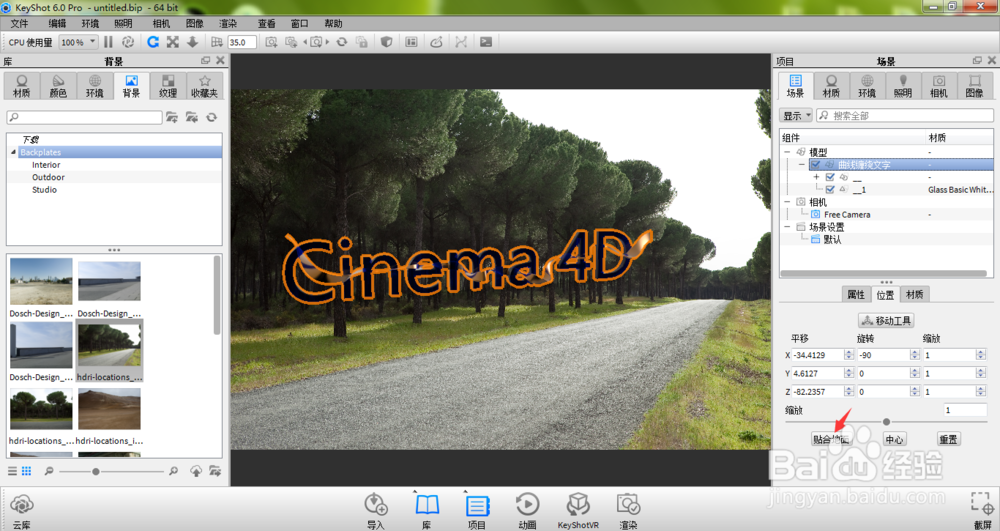
5、如下图所示,我们将给3d模型添加了一个背景图片,不过看着不是那么好看,在模型栏目下,点击位置

KeyShot怎样3D环境布光?如何添加背景图片?

6、点击贴合地面,这样可以让我们的立体图形更显得有层次和质感

KeyShot怎样3D环境布光?如何添加背景图片?

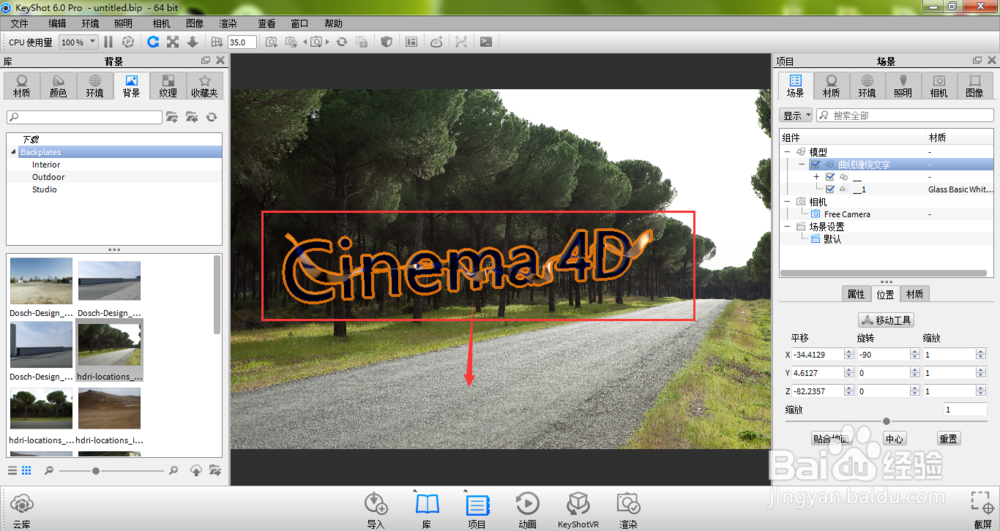
7、我们也可以选中3D模型,按住鼠标的中键往下拖动

KeyShot怎样3D环境布光?如何添加背景图片?

8、如下图所示,我们的3d模型将与地面相贴合,变得更加自然、更加好看了

KeyShot怎样3D环境布光?如何添加背景图片?

  • KeyShot10怎么添加渲染背景
  • keyshot怎么导入材质
  • KeyShot10怎么修改渲染背景颜色
  • 如何导出犀牛模型的三视图
  • keyshot怎么导出透明底图片
  • 热门搜索
    湖北宜昌旅游 三亚旅游网 澳大利亚旅游局 丝绸之路旅游 旅游概论 韩国首尔旅游攻略 湖南凤凰旅游攻略 古城旅游 太白山旅游 一起去旅游