如何使用美图秀秀制作一寸照片

 时间:2026-02-15 01:37:22

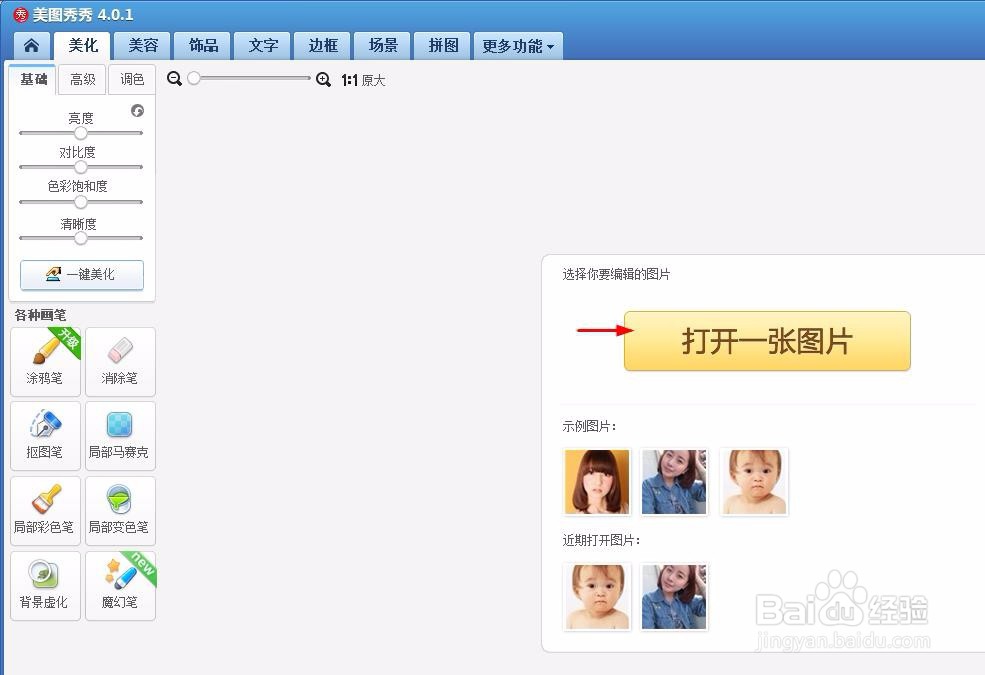
1、第一步:在美图秀秀中打开一张需要做成一寸的照片。

如何使用美图秀秀制作一寸照片

如何使用美图秀秀制作一寸照片

如何使用美图秀秀制作一寸照片

2、第二步:单击左侧各种画笔中的“抠图笔”。

如何使用美图秀秀制作一寸照片

3、第三步:抠图方式选择“自动抠图”。

如何使用美图秀秀制作一寸照片

4、第四步:在要抠取的人物部分中,按住鼠标左键拖出一条竖线,单击“完成抠图”按钮。

如何使用美图秀秀制作一寸照片

5、第五步:在“抠图换背景”界面,单击背景设置,背景颜色设置为白色,将人物调整至合适的大小,单击“确定”按钮。

如何使用美图秀秀制作一寸照片

如何使用美图秀秀制作一寸照片

6、第六步:单击红色方框标记的“裁剪”按钮。

如何使用美图秀秀制作一寸照片

7、第七步:在“裁剪”对话框中,单击选择1寸证件照选项,将裁剪框调整至合适的位置,单击“完成裁剪”按钮。

如何使用美图秀秀制作一寸照片

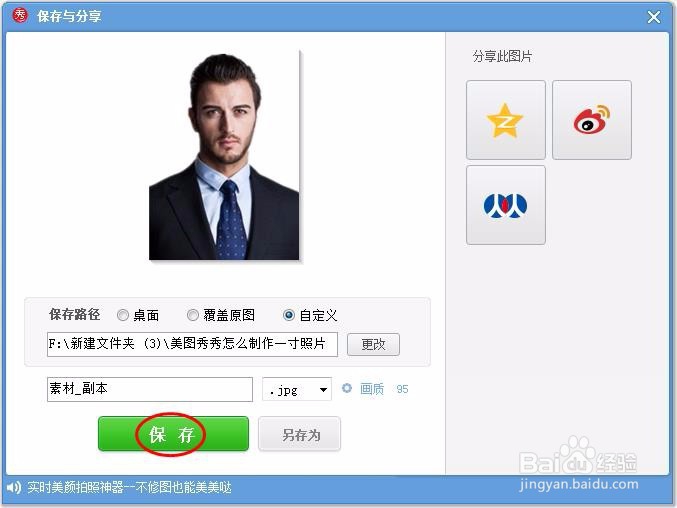
8、第八步:单击右上角“保存与分享”按钮,将1寸照保存至合适的位置即可。
如何使用美图秀秀制作一寸照片

如何使用美图秀秀制作一寸照片

  • 如何用手机美图秀秀中制作一寸证件照?
  • 美图秀秀如何一键生成一寸证件照片?
  • 如何使用美图秀秀手机版拍摄一寸照
  • 怎么用美图秀秀批量修改图片尺寸
  • 怎么使用美图秀秀将图片裁剪成规定的大小
  • 热门搜索
    厦门周边旅游景点 清明节旅游 文山旅游 去哪旅游好玩 崂山旅游攻略 乔家大院旅游 青岛旅游地图 坝上草原旅游 巢湖旅游 遂昌旅游
