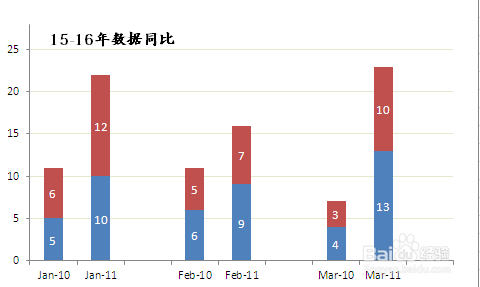
1、如图,商品1和商品2进行两年度的销售量同比,用下图中的堆积图来表现就要清楚很多。
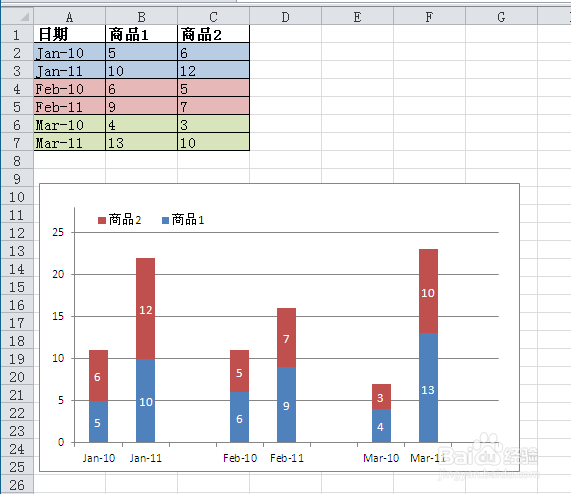
2、第一步
对数据表重新布局,先把数据表复制到F1,然后每组数据之间加入一个空行,把标题中的日期删除(这样Excel会默认日期列为分类标志)

3、第二步
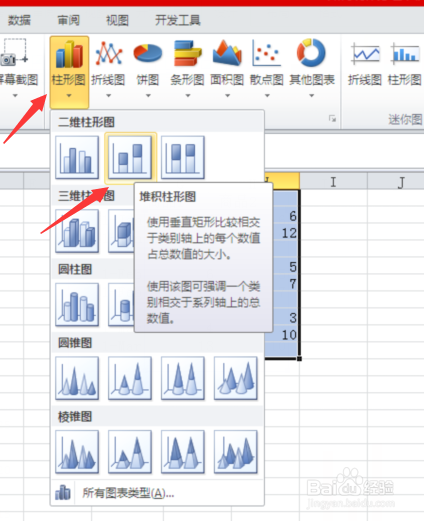
选中数据区域,本例中是F1:H10,插入堆积柱形图

4、第三步
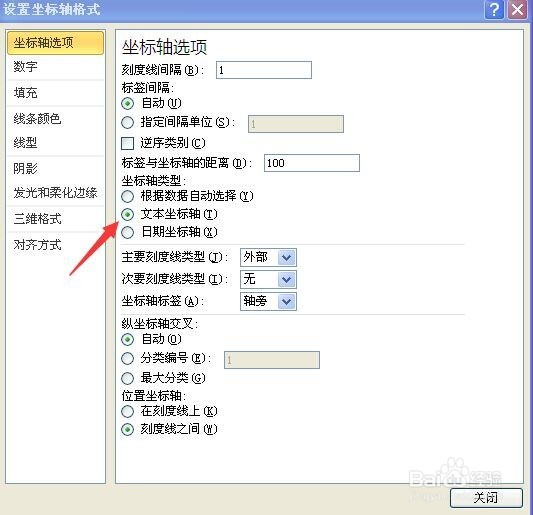
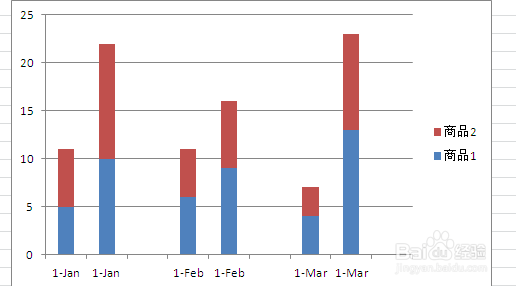
双击水平轴,坐标轴类型选“文本坐标轴”,确定后效果如图
5、第四步
添加数据标签,再适当美化图表即可,效果图如下。
时间:2026-04-27 10:33:12
1、如图,商品1和商品2进行两年度的销售量同比,用下图中的堆积图来表现就要清楚很多。
2、第一步
对数据表重新布局,先把数据表复制到F1,然后每组数据之间加入一个空行,把标题中的日期删除(这样Excel会默认日期列为分类标志)
3、第二步
选中数据区域,本例中是F1:H10,插入堆积柱形图
4、第三步
双击水平轴,坐标轴类型选“文本坐标轴”,确定后效果如图
5、第四步
添加数据标签,再适当美化图表即可,效果图如下。
