如何高效利用excel之IPMT函数

 时间:2026-04-22 11:10:58

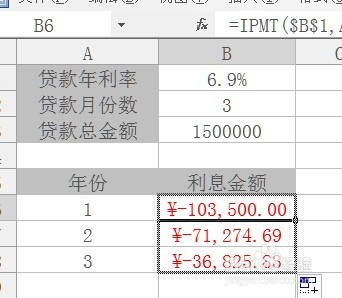
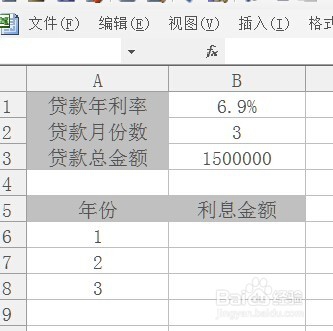
1、表格躲忌中录入了某项贷款的金额,贷款年利率,贷款年限,付款方式为期末付款趴各,求贷款在偿还金额中每年有多少利息

2、在工作表中一次输入年份数序列。这个序列沟墨驼是专业贷款贷款年限
如何高效利用excel之IPMT函数

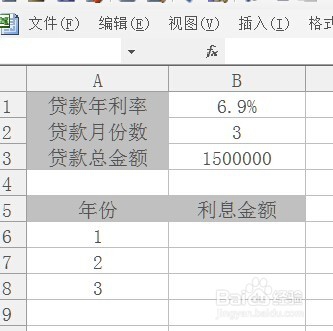
3、选择B6单元格,在公式编辑栏中输入公式

=IPMT($B$1,A6,$B$2,$B$3)

enter返回,得出结果。
如何高效利用excel之IPMT函数

4、选中B1单元格,拖动填充柄至B8,及完成了每年的利息计算。

如何高效利用excel之IPMT函数

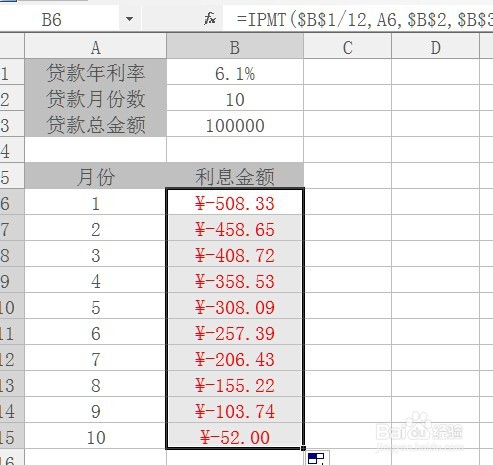
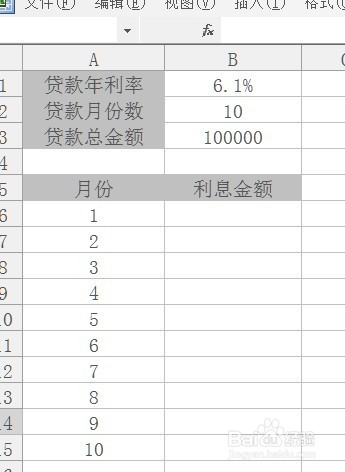
1、表格中录入了某项贷款的金额,贷款年利率,贷款月份数,付款方式为期末付款,求贷款在偿还金额中每年有多少利息

2、在工作表中一次输入贷款的月份数序列。这个序列是专业贷款贷款月份数
如何高效利用excel之IPMT函数

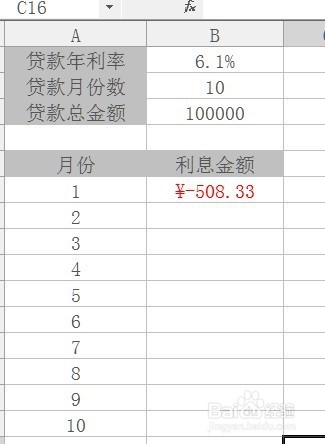
3、选择B6单元格,在公式编辑栏中输入公式

=IPMT($B$1/12,A6,$B$2,$B$3)

enter返回,得出结果。
如何高效利用excel之IPMT函数

4、选中B1单元格,拖动填充柄至B8,及完成了每月的利息计算。

如何高效利用excel之IPMT函数

  • excel中提示你已为此函数输入太多参数
  • Excel插入迷你图的操作
  • 如何在Excel中定义单元格区域的名称?
  • excel2010如何防止身份证号码重复输入
  • excel中,如何快速判断发奖金的员工名单?
  • 热门搜索
    开平旅游景点大全 灵山大佛旅游攻略 好运角旅游度假区 高铁旅游线路 日照旅游景点大全图片 毕棚沟旅游 厦门环岛路旅游攻略 旅游群 浙江磐安旅游 汉口旅游