word批量删除空格的操作步骤

 时间:2024-10-12 13:38:27

1、将文章粘贴在word中。发现文本中存在着非常多的空格。

word批量删除空格的操作步骤

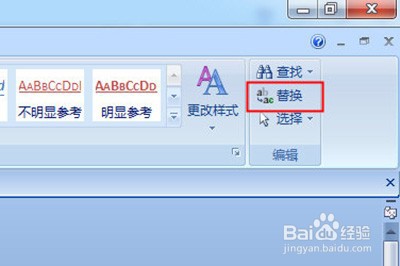
2、点击上方【开始】,在右边的工具栏中用【替换】(快捷键CTRL+H),弹出替换窗口。
word批量删除空格的操作步骤

3、在【查找内容】的输入框中直接敲一个空格进去,然后下面的【替换为】不用管。

word批量删除空格的操作步骤

4、最后点击【全部替换】即可,然后显示已完成对文档的搜索并完成XXX处替换。返回你的文章内容,你就会发现原来的空格已全部不见了。

word批量删除空格的操作步骤word批量删除空格的操作步骤

5、若发现用这种方法还是无法删除空格,那么就再次打开替换窗口,然后点击左下角【更多】,在下方【特殊格式】中选择【空白区域】或者【不间断空格】,然后再次【全部替换】即可。

word批量删除空格的操作步骤
  • 如何批量删除word里面的空格
  • word如何批量删除空格
  • Word怎么批量删除空格
  • word怎么删除空格
  • word中如何快速删除大量空格?
  • 热门搜索
    安徽旅游景点介绍 广东国际旅游文化节 庐山旅游网 威海旅游景点介绍 新马泰旅游价格 安阳旅游网 五一山东旅游景点 中国旅游资讯 天津旅游政务网 上海市商贸旅游
