1、点击“青鸟浏览器”

2、在“青鸟浏览器”窗口中,点击“菜单”
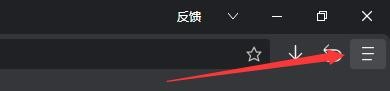
3、在弹出下拉栏中,点击“设置”

4、在弹出窗口中,点击“隐私安全设置”

5、在弹出窗口中,点击“网站设置”

6、在弹出窗口中,点击“通知”

7、然后,将“使用干扰性更低的提示方式”勾选上即可

时间:2026-04-22 12:55:28
1、点击“青鸟浏览器”
2、在“青鸟浏览器”窗口中,点击“菜单”
3、在弹出下拉栏中,点击“设置”
4、在弹出窗口中,点击“隐私安全设置”
5、在弹出窗口中,点击“网站设置”
6、在弹出窗口中,点击“通知”
7、然后,将“使用干扰性更低的提示方式”勾选上即可
