1、首先将需要添加的签名本人写在纸上拍照上传电脑,裁剪下来保存

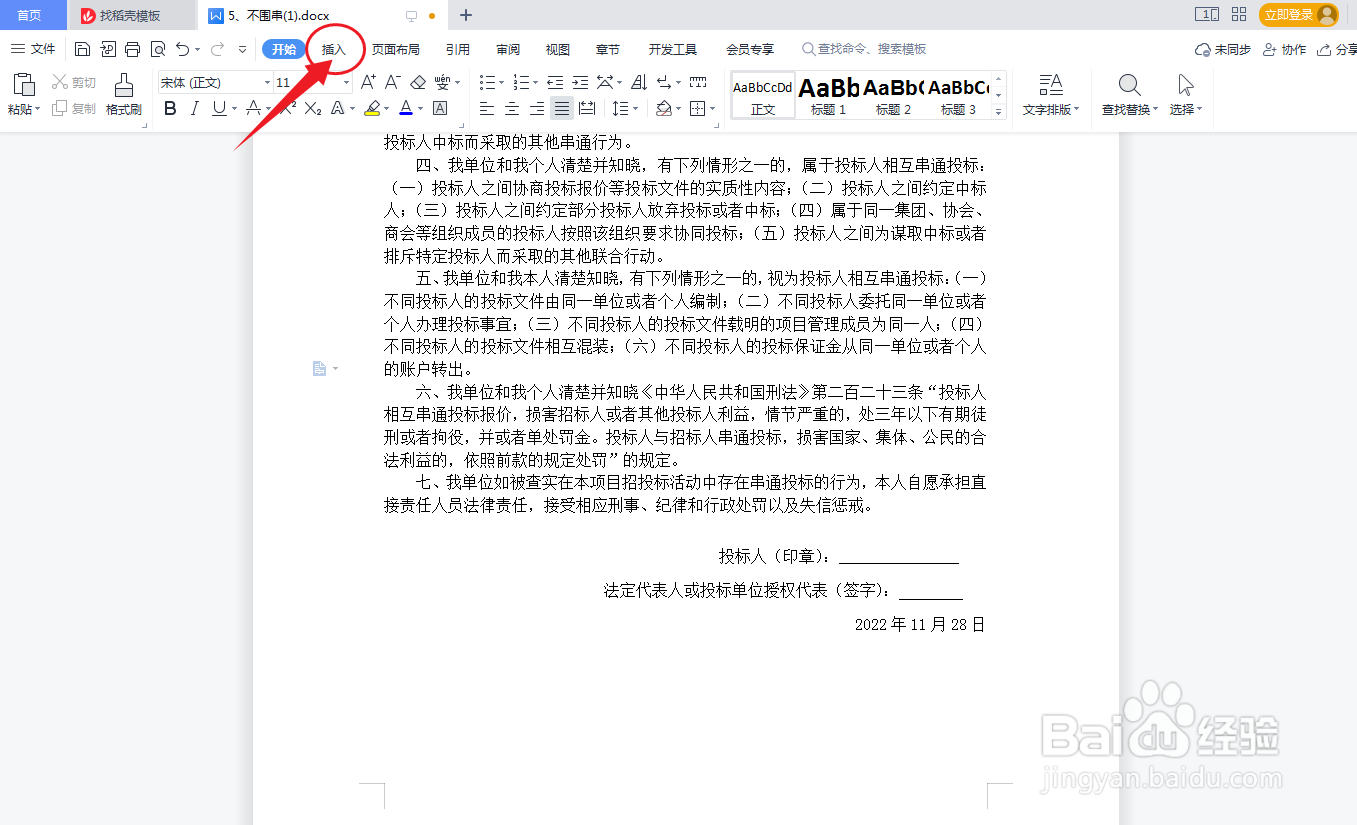
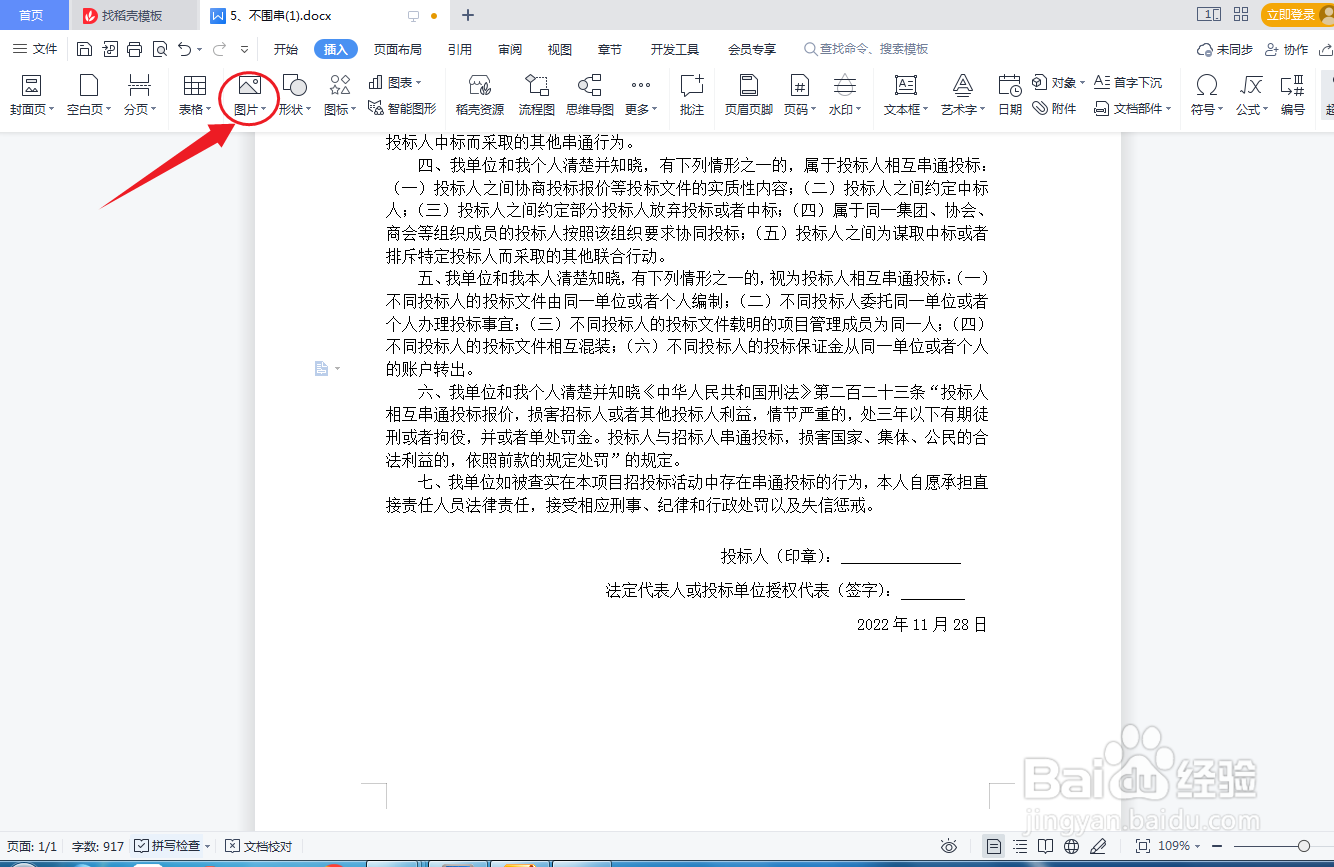
2、打开WPS办公软件,打开需要添加签名的电子文档文件,点击工具栏插入按钮,选择插入图片
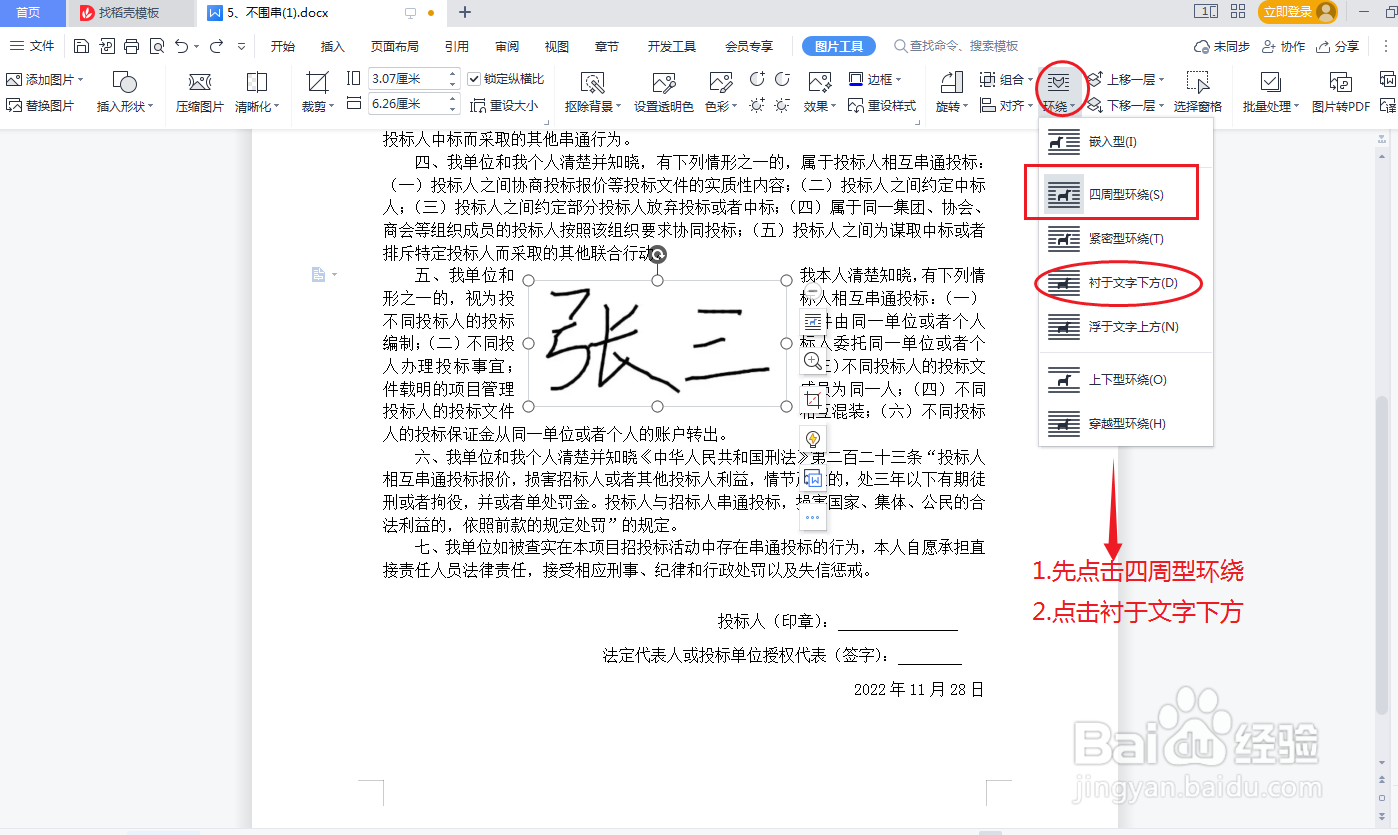
3、图片插入后选中图片,点击工具栏环绕按钮,依次选择四周型环绕和衬于文字下方,图片白底消失,只留下名字显示
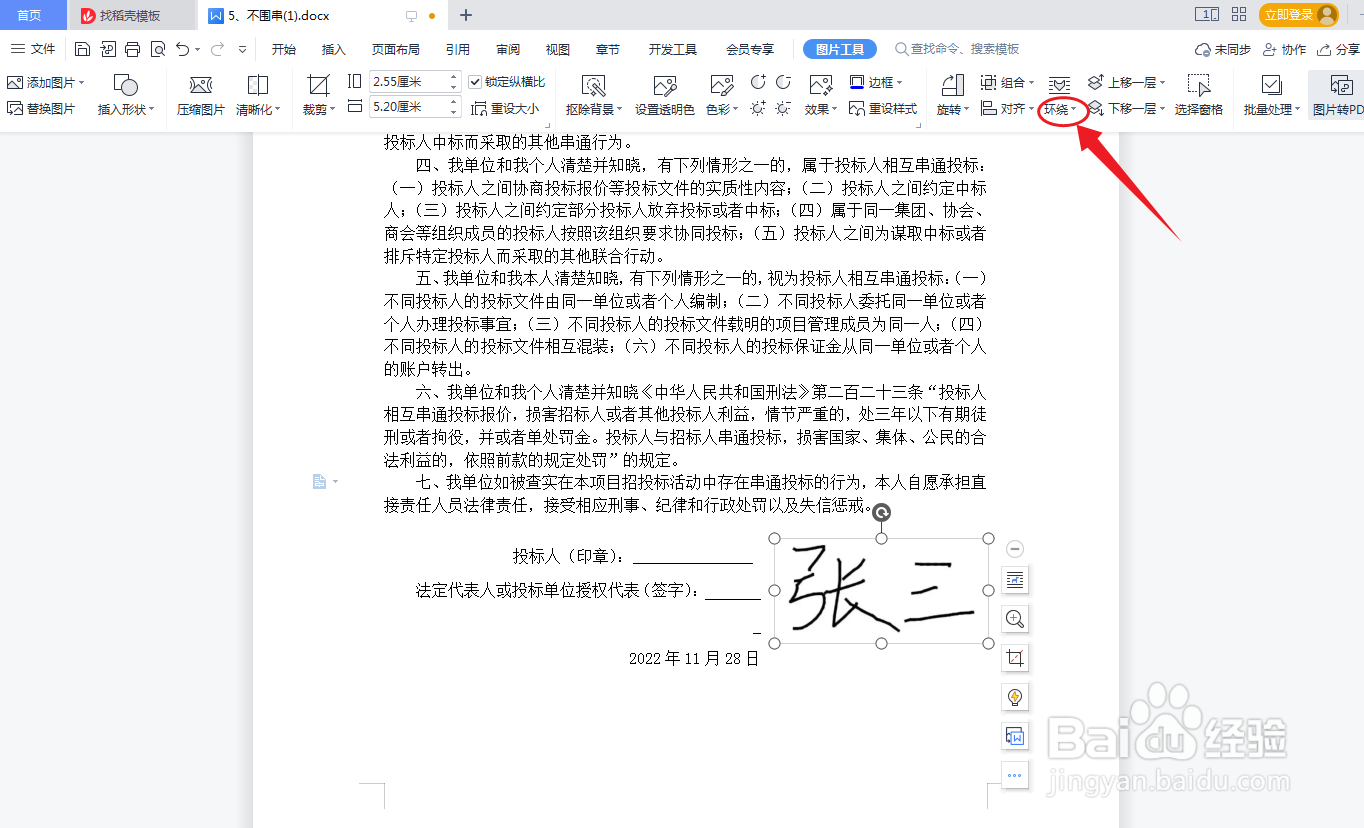
4、点击签名,鼠标变成十字星后拖动文字到合适位置,然后调整到合适大小,大功告成


时间:2026-04-23 19:47:38
1、首先将需要添加的签名本人写在纸上拍照上传电脑,裁剪下来保存
2、打开WPS办公软件,打开需要添加签名的电子文档文件,点击工具栏插入按钮,选择插入图片
3、图片插入后选中图片,点击工具栏环绕按钮,依次选择四周型环绕和衬于文字下方,图片白底消失,只留下名字显示
4、点击签名,鼠标变成十字星后拖动文字到合适位置,然后调整到合适大小,大功告成
