Premiere设置以点为中心设置图片的放大缩小 pr

 时间:2026-02-12 08:29:35

1、比如,现在序列中已有一张图片素材,

在节目窗口中显示着该图片

Premiere设置以点为中心设置图片的放大缩小 pr

2、假设想把图片给放大些,

以左下角为中心点放大图片,

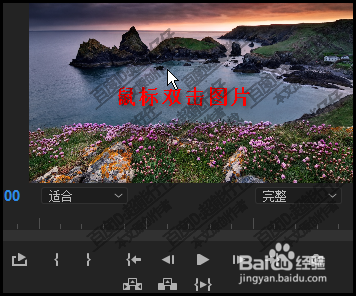
那么,鼠标在节目面板中双击图片
Premiere设置以点为中心设置图片的放大缩小 pr

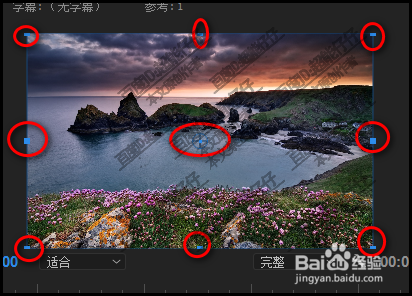
3、这时,在边缘位置上,显示出8个蓝色节点,以及一个在中间位置的,中心点。
Premiere设置以点为中心设置图片的放大缩小 pr

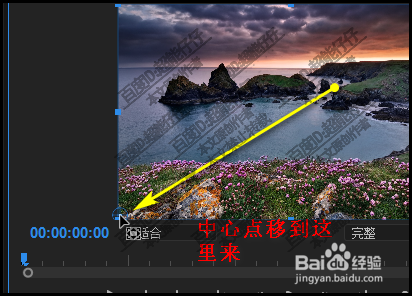
4、鼠标放在中心点上,

点住中心点,把中心点移至图片的左下角这个位置上,

Premiere设置以点为中心设置图片的放大缩小 pr

5、中心点确定好了,

接下来,我们来放大图片;

在左侧我们点开效果控件面板

Premiere设置以点为中心设置图片的放大缩小 pr

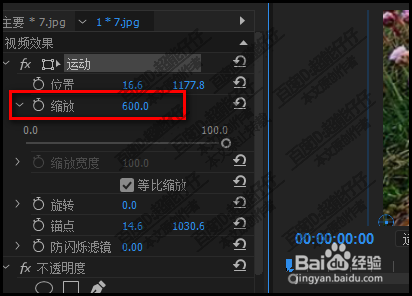
6、再点开:运动;

在运动这里把缩放的数值增加,比如,从原来的100,增加到600;
Premiere设置以点为中心设置图片的放大缩小 pr

7、那么,图片就以左下角这个位置为准放大图片。

如果想要缩小图片,操作方法大同小异,不同的是把缩放数值修改为小于100的数值。

Premiere设置以点为中心设置图片的放大缩小 pr

  • PR怎么快速倒放视频
  • PR中怎么在视频中添加矩形形状
  • pr怎么倒放
  • PR如何将素材文件打包
  • PR软件,Premiere怎么压缩视频大小?2022年
  • 热门搜索
    罗浮山旅游 南非旅游注意事项 甘肃周边旅游景点大全 白鹿镇旅游攻略 衡阳旅游景点大全 途牛网旅游团购 黄山旅游攻略一日游 普者黑坝美旅游攻略 武夷山旅游报价 黄河壶口瀑布旅游攻略