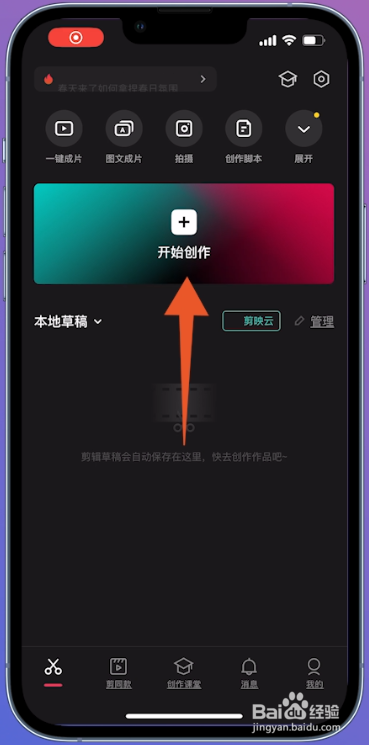
1、点击开始创作按钮
进入手机剪映程序,先点击中间的开始创作按钮。
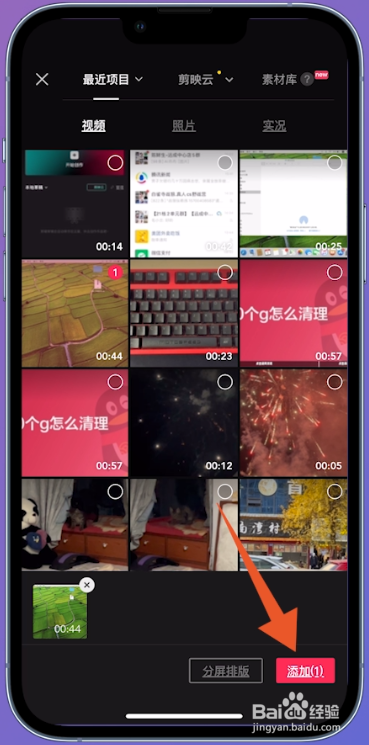
2、点击下方的添加
选择你想要剪辑的视频素材后点击下方的添加。
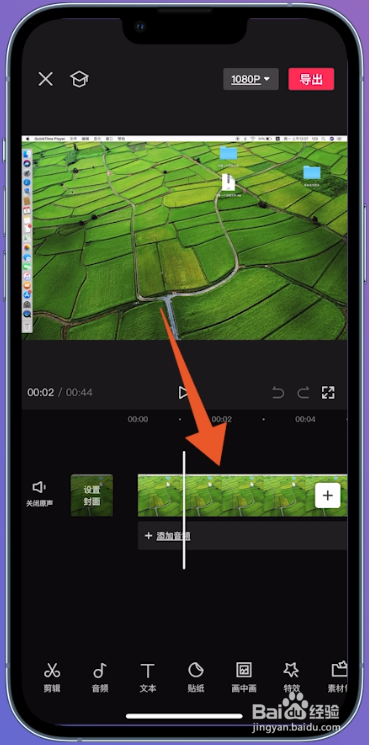
3、滑动视频轨道
手指按住视频轨道,滑动到你想要剪辑的位置。
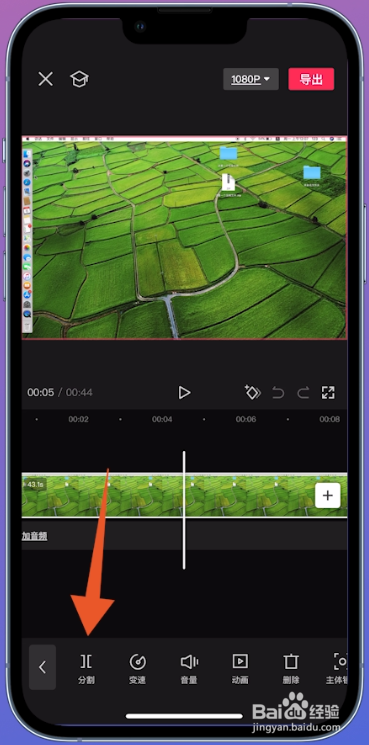
4、点击分割按钮
点击下方的剪辑按钮后再点击里面的分割按钮。
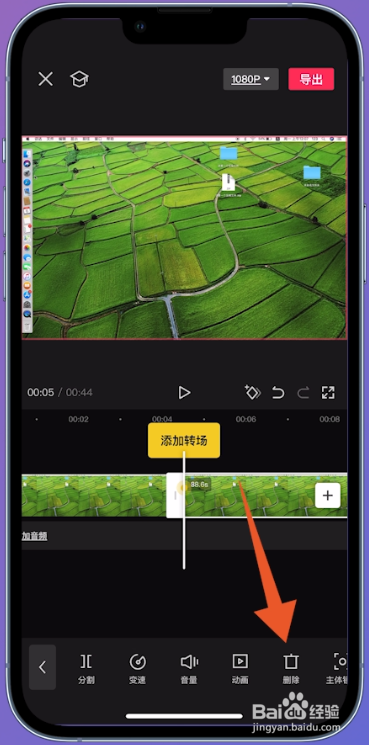
5、点击删除按钮
再选中要删除的部分后点击下面的删除按钮。
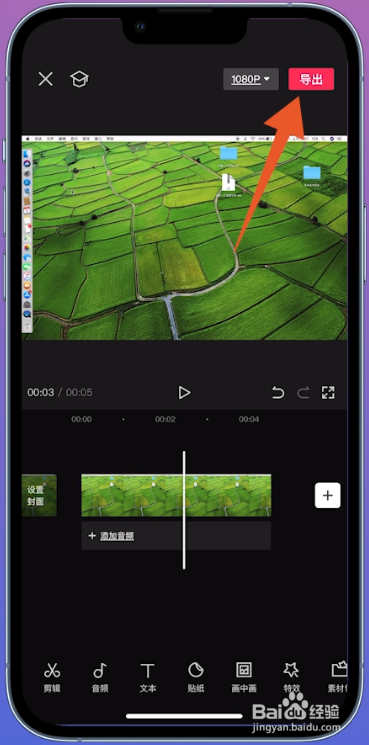
6、点击导出按钮
再点击上方的导出按钮,这样你的视频就剪辑好了。
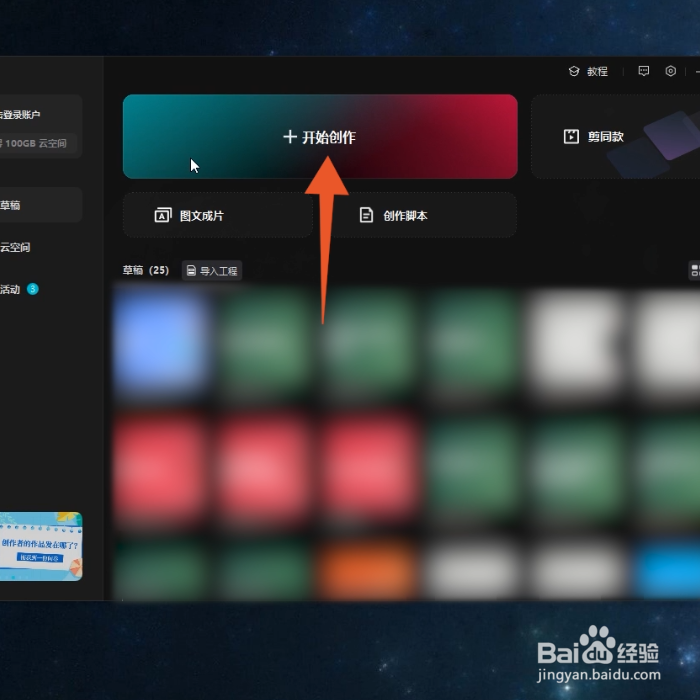
1、点击开始创作
进入电脑剪映程序,先点击中间的开始创作按钮。
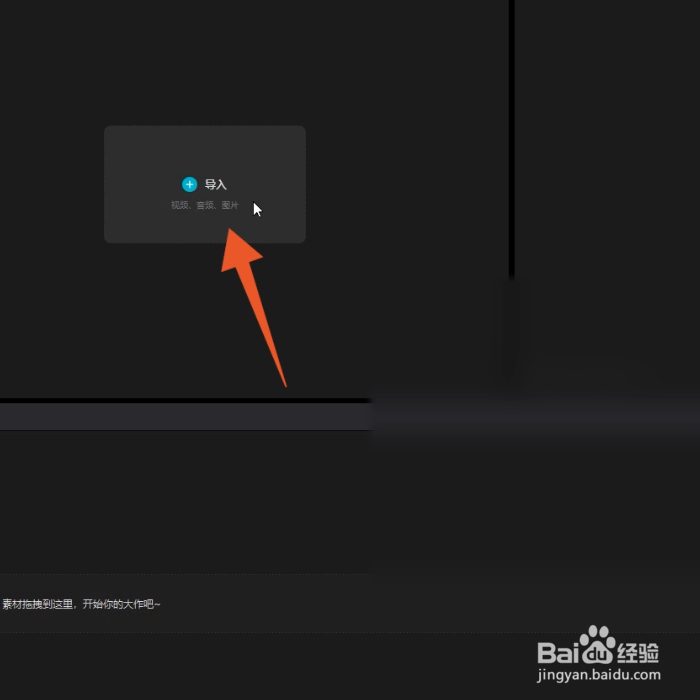
2、点击上方的导入
进入到下一个界面后再点击上方的导入。
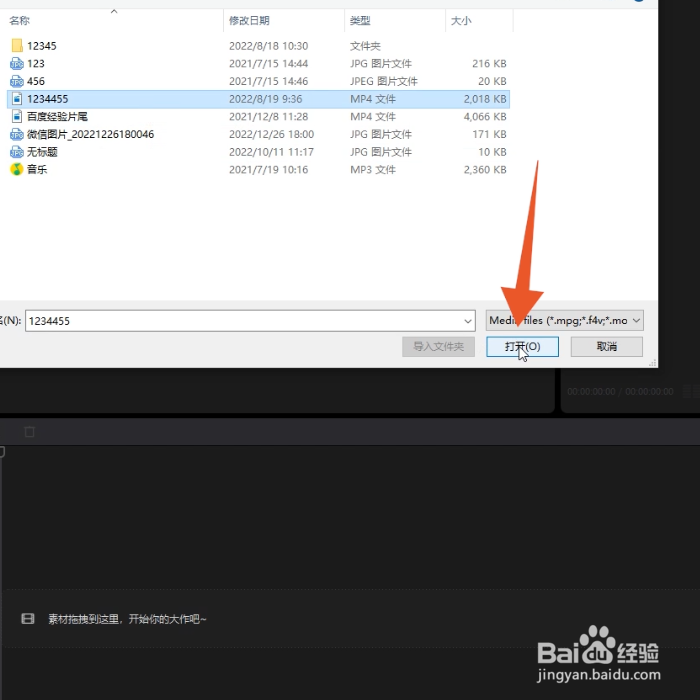
3、点击打开
点击你想要剪辑的视频素材后再点击打开按钮。
4、移动进度条
将素材拖动到下方的视频轨道里面,再将进度条移动到你想要剪辑的位置。

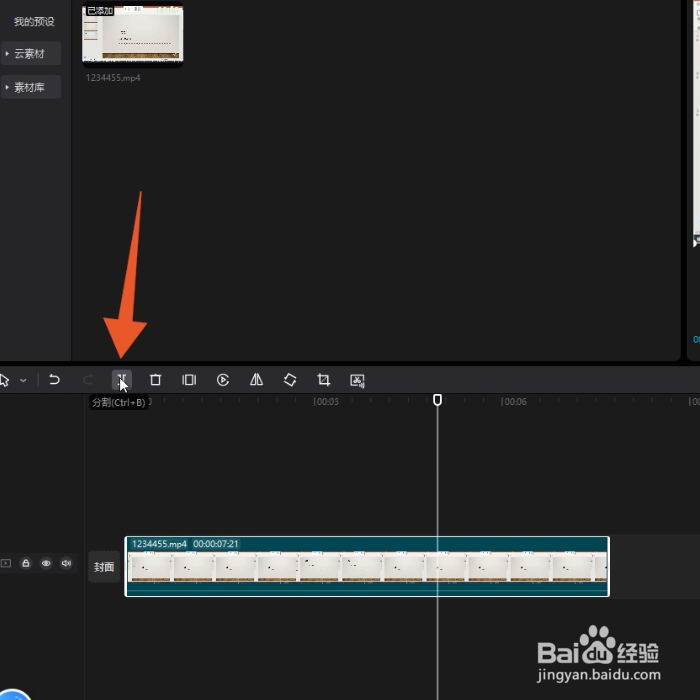
5、点击分割
移动完后再找到并点击上方功能区里面的分割按钮。
6、点击删除
鼠标右键单击要删除的区域后点击里面的删除。

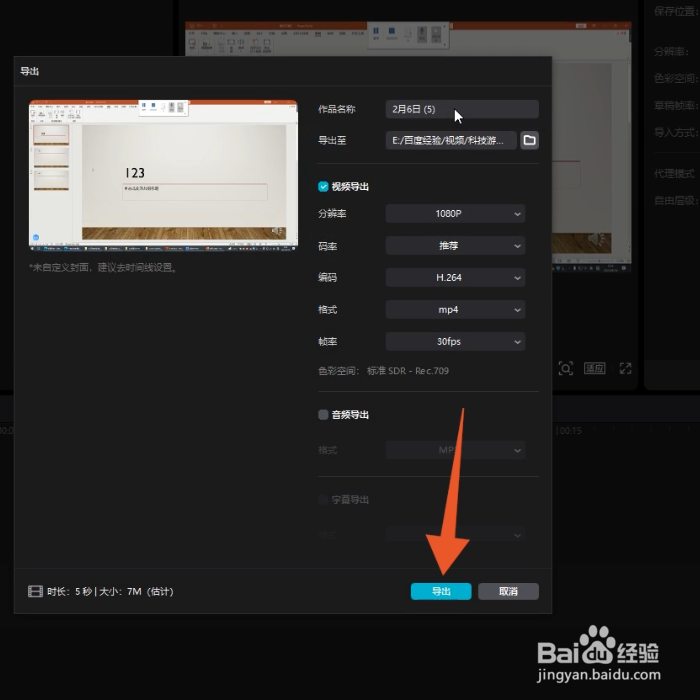
7、再次点击导出
再点击右上角的导出按钮,设置你的视频名称后再次点击导出即可。