怎样用win10自带录屏工具Xbox录屏?

 时间:2026-04-29 20:02:19

1、首先,点击打开电脑上需要录制的窗口,这里打开浏览器做演示

怎样用win10自带录屏工具Xbox录屏?

2、在电脑键盘上输入快捷键 win图标键+ G键 ,出现如下图所示提示框,勾选这个提示

怎样用win10自带录屏工具Xbox录屏?

3、再次按快捷键  win图标键+ G键 ,出现如图所示窗口,可以选择是否录制麦克风

怎样用win10自带录屏工具Xbox录屏?

4、选择好之后,就可以点击 录制键图标 开始录制了,没有录制的情况下是圆形图标的,开始录制的时候就变成方形了。也可以快捷键 win +Alt +R 开始录制

怎样用win10自带录屏工具Xbox录屏?

5、录制完成,可以点击方形图标,或者直接快捷键 win +Alt +R 结束录制

怎样用win10自带录屏工具Xbox录屏?

6、还有可能出现下面这种情况,方法同上一步差不多

怎样用win10自带录屏工具Xbox录屏?

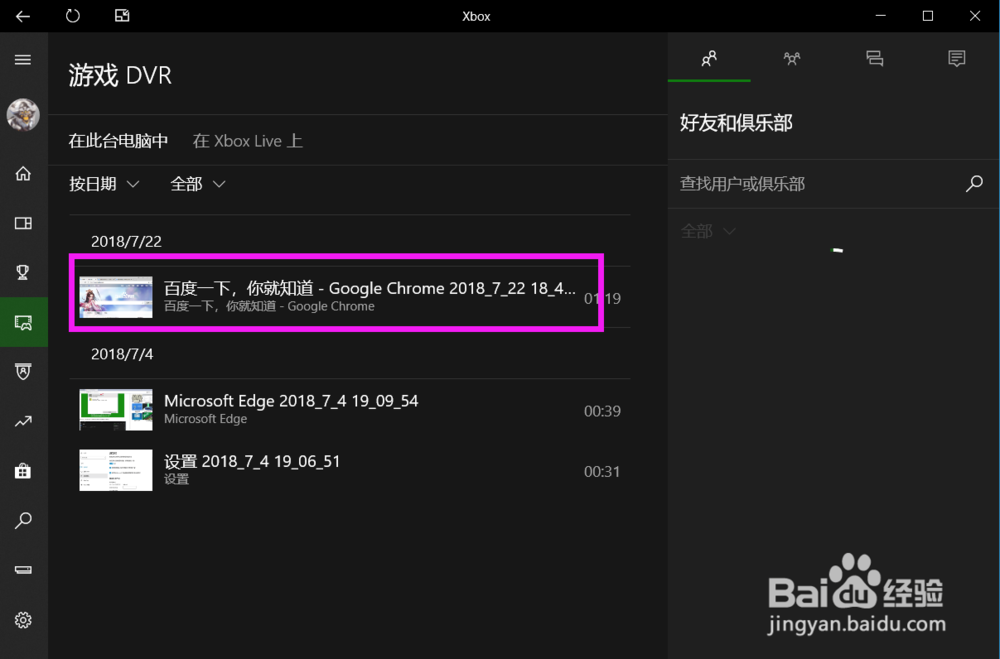
7、点击录制完成之后,在电脑屏幕右下角会出现通知,如图所示

怎样用win10自带录屏工具Xbox录屏?

8、点击这个通知及可以进入到管理页面,可以观看录制效果的。

怎样用win10自带录屏工具Xbox录屏?

  • win10电脑自带录屏文件保存在哪里
  • 笔记本怎么录屏
  • win10自带录屏保存在哪里
  • Win10专业版录制视频保存在哪里呢?
  • Windows电脑录屏方法
  • 热门搜索
    湖南凤凰城旅游 温州洞头旅游 东海岛旅游度假区 春节期间去哪旅游好 过年去哪里旅游便宜 重庆旅游景点大全介绍 陕西旅游政务网 哈尔滨雪乡旅游攻略 五台山旅游景点 西安有什么旅游景点