Photoshop把人脸合成到大树上

 时间:2026-02-15 12:24:12

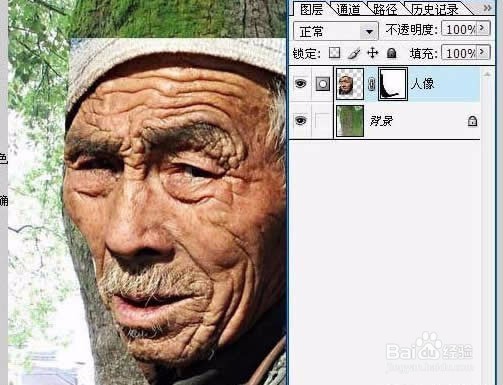
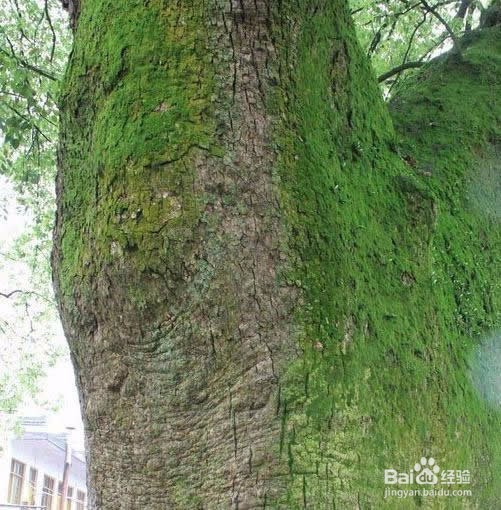
1、打开树素材,再打开人物素材,全选人像图,拖到树素材上来。人像添加蒙版,用黑色画笔涂抹,擦出脸的边缘

Photoshop把人脸合成到大树上

Photoshop把人脸合成到大树上

Photoshop把人脸合成到大树上

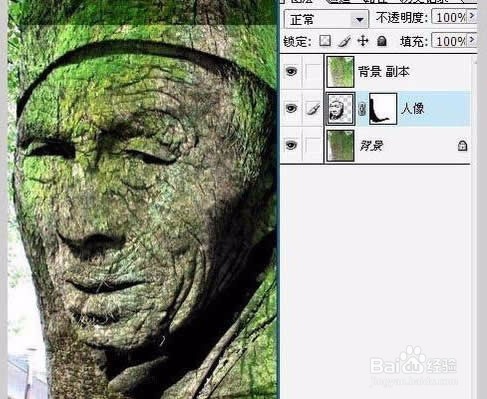
2、将人物去色。复制背景,将背景副本移到人像层上面,混合模式改为“正片叠底”,将人像和背景副本分别调整色阶提亮。没有具体参数,自己观察,感觉人像和树比较融合就可以了。
Photoshop把人脸合成到大树上

3、将画笔硬度,不透明度降低,用黑色画笔在人像层蒙版上继续涂抹,将头巾、脑后、脖子等处涂抹,使人像和树更自然地结合到一起。

Photoshop把人脸合成到大树上

4、右脸颧骨处和树的明暗反差不明显,做个选区在背景或背景副本上,用加深工具加深一下,这个不是必须的,只是细化而已。

Photoshop把人脸合成到大树上

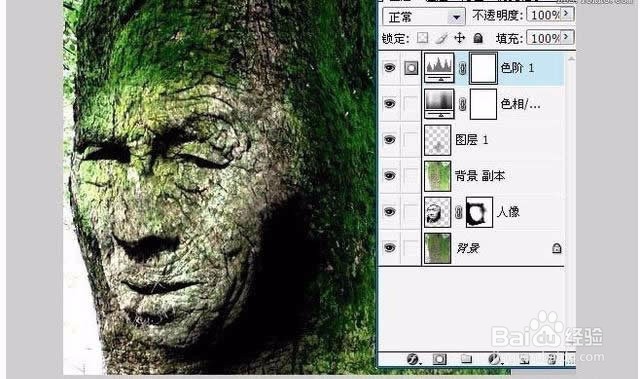
5、最后是整体调色,添加调整图层,我降低了一下饱和度,增加了一下对比度。

Photoshop把人脸合成到大树上

  • 如何利用互补色对人物皮肤进行调色
  • 小青虾怎么画
  • 皇室战争骷髅军团怎么使用
  • 如何画呆萌的牛奶女孩
  • 怎么用PS绘制一个逼真的奥迪汽车
  • 热门搜索
    海南省旅游学校 开平碉楼旅游攻略 印尼巴厘岛旅游攻略 恒大海口文化旅游城 河北邢台旅游景点 太原附近旅游景点 四川古镇旅游景点大全 平凉旅游景点大全 江苏有哪些旅游景点 苏州旅游攻略三日游