word怎么把多行多段文字合成一行或一段文字

 时间:2026-02-12 09:49:32

1、首先将word打开,可以看到多段的文字,如图所示。

word怎么把多行多段文字合成一行或一段文字

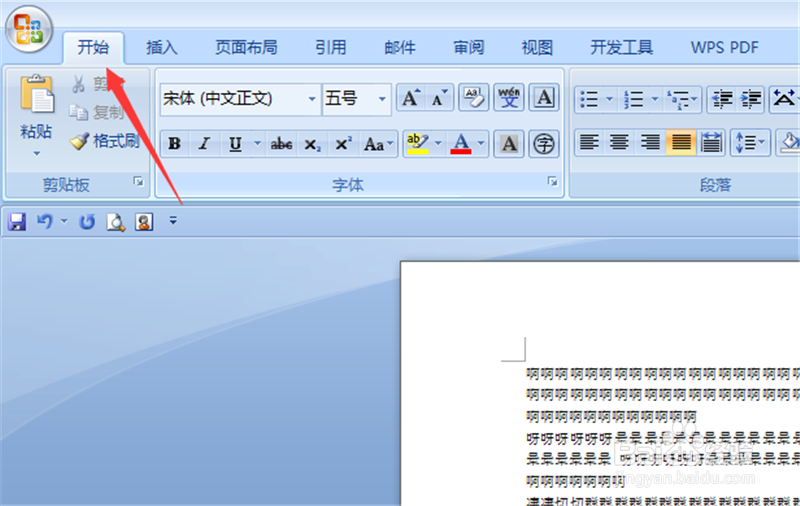
2、然后点击上面的【开始】选项,如图所示。

word怎么把多行多段文字合成一行或一段文字

3、在里面点击【查找】或者【替换】,如图所示。

word怎么把多行多段文字合成一行或一段文字

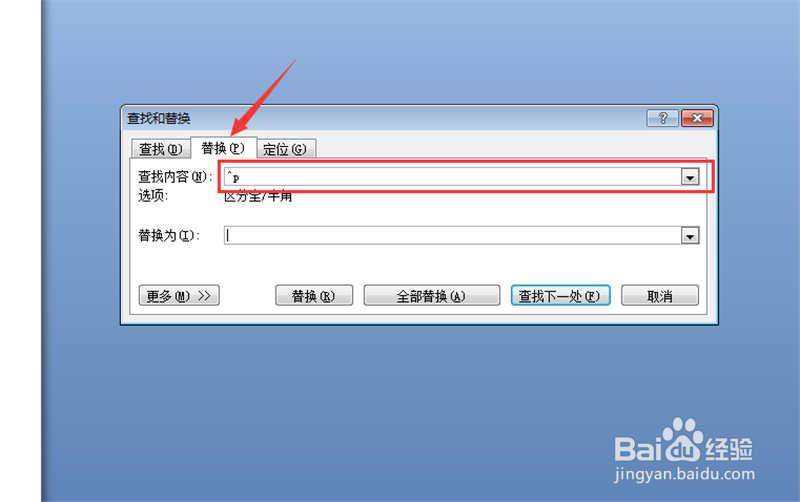
4、弹出来的窗口,在替换选项的查找内容中输入【^p】,如图所示。

word怎么把多行多段文字合成一行或一段文字

5、点击里面的【替换】或者【全部替换】,如图所示。

word怎么把多行多段文字合成一行或一段文字

6、然后弹出来的提示,点击【确定】,如图所示。

word怎么把多行多段文字合成一行或一段文字

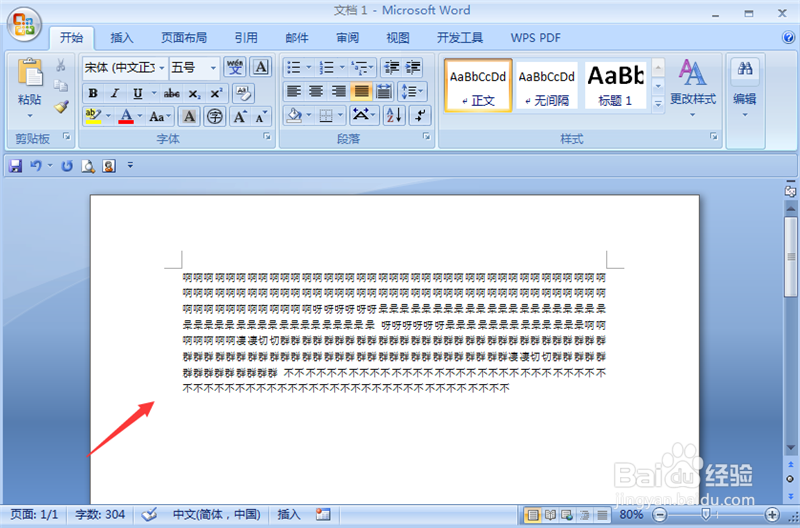
7、最后可以看到Word中多行多段文字合成一行或一段文字成功,如图所示。

word怎么把多行多段文字合成一行或一段文字

1、1、将word打开,可以看到多段的文字

2、点击上面的【开始】选项

3、点击【查找】或者【替换】

4、在替换选项的查找内容中输入【^p】

5、点击里面的【替换】或者【全部替换】

6、弹出来的提示,点击【确定】

7、Word中多行多段文字合成一行或一段文字成功

  • word多行文字合并一段
  • word一列文字变成一段
  • Word文档怎么把几行字变成一行
  • Word如何快速把多行合并成一个段落
  • word中多行文字合并成一行
  • 热门搜索
    法国旅游 塞班岛旅游 金华旅游 云南旅游攻略 晋城旅游 清迈旅游攻略 河北旅游 山东旅游 北京五一旅游 青海旅游攻略