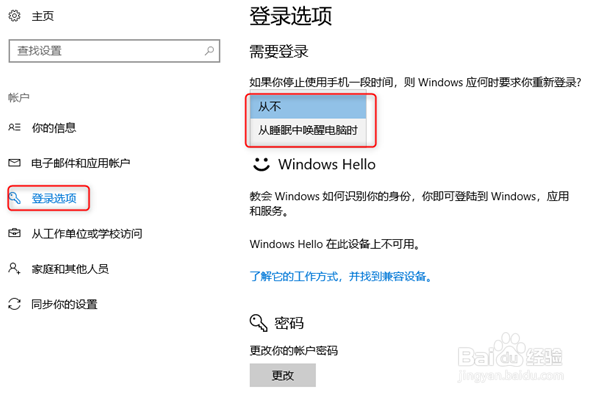
1、1. 使用快捷键“Win + I”打开Windows设置,选择“帐户”。
2. 点击左侧的“登录选项”。根据“需要登陆”底下的选项,若希望电脑唤醒时不需要登录,选择“从不”;若要登录,则选择“从睡眠中唤醒电脑”。
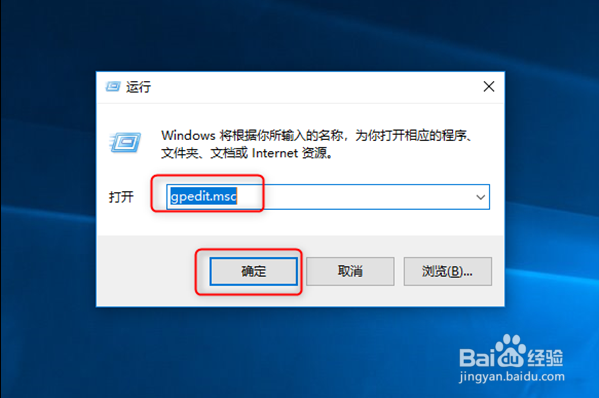
1、1. 按组合键“Win + R”打开运行框,输入:gpedit.msc,按Enter键来打开“组策略编辑器”。
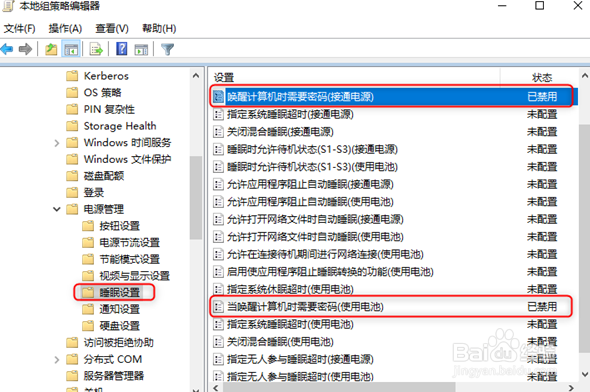
2、2. 在左侧窗格中,依次选择:计算机配置\管理模板\系统\电源管理\睡眠设置。
3. 双击右侧的“唤醒计算机时需要密码(接通电源)”或者“唤醒计算机时需要密码(使用电池)”,根据你的设备状态而定。
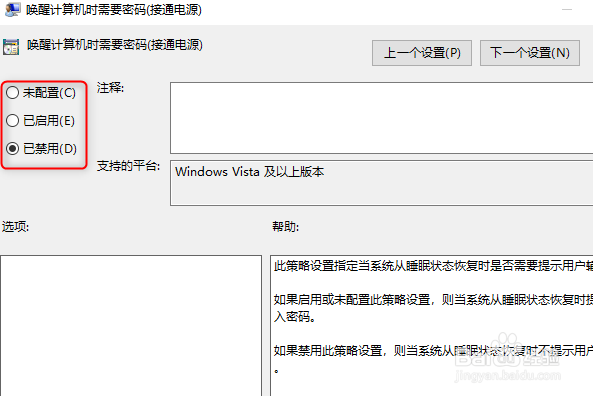
3、4.根据个人需求,选择“已启用”或者“已禁用”,再按“确定”即可。
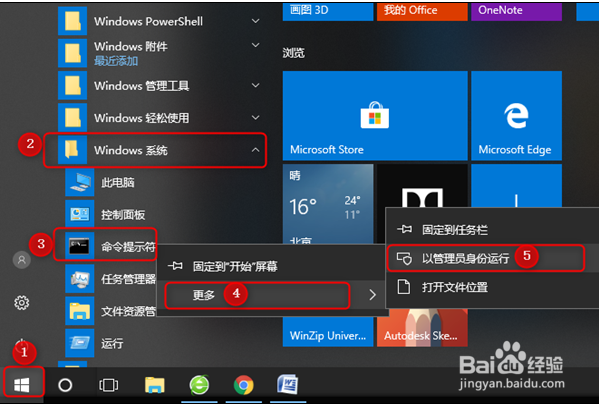
1、首先,打开命令提示符:点击“开始”菜单,找到并点击“Windows系统”,右键点击“命令提示符”,点击“更多”,然后选择“以管理员身份运行”。
2、若要启用睡眠密码,请参考选项1;若要停用它,则参考选项2。
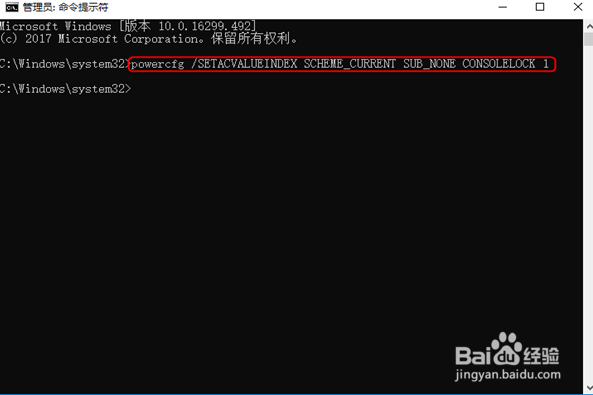
3、选项1 — 启用睡眠密码:根据实际情况,把对应的命令复制到命令提示符中,按Enter键即可。
(插入电源的设备) powercfg /SETACVALUEINDEX SCHEME_CURRENT SUB_NONE CONSOLELOCK 1
(使用电池的设备) powercfg /SETDCVALUEINDEX SCHEME_CURRENT SUB_NONE CONSOLELOCK 1。
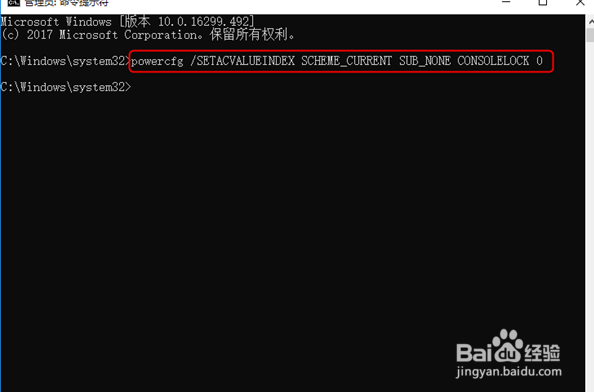
4、选项2 — 停用睡眠密码:根据实际情况,把对应的命令复制到命令提示符中,按Enter键即可。
(插入电源的设备) powercfg /SETACVALUEINDEX SCHEME_CURRENT SUB_NONE CONSOLELOCK 0
(使用电池的设备) powercfg /SETDCVALUEINDEX SCHEME_CURRENT SUB_NONE CONSOLELOCK 0。
1、1. 按组合键“Win + R”打开运行框,输入:gpedit.msc,按Enter键来打开“组策略编辑器”。
2. 在左侧窗格中,依次选择:计算机配置\管理模板\系统\电源管理\睡眠设置。
3. 双击右侧的“唤醒计算机时需要密码(接通电源)”或者“唤醒计算机时需要密码(使用电池)”,根据你的设备状态而定。
4.根据个人需求,选择“已启用”或者“已禁用”,再按“确定”即可。
