1、打开excel工作表。
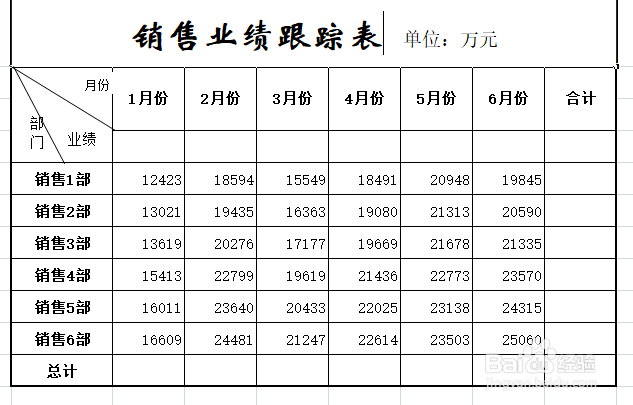
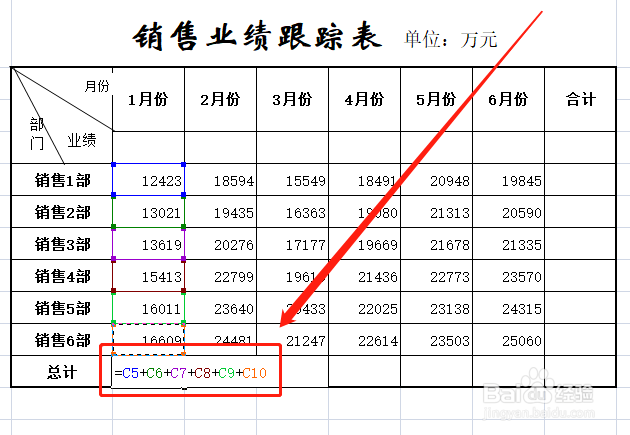
2、数据求和非常常用,除了手工计算和公式计算外,还有更快速更简洁的方法。
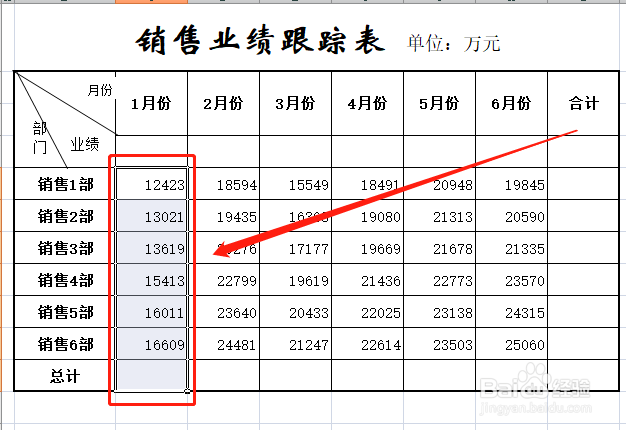
1、选择要求和的列,同时多选一个数据列最下面的单元格。
2、点击工具栏上的“Σ”图标。
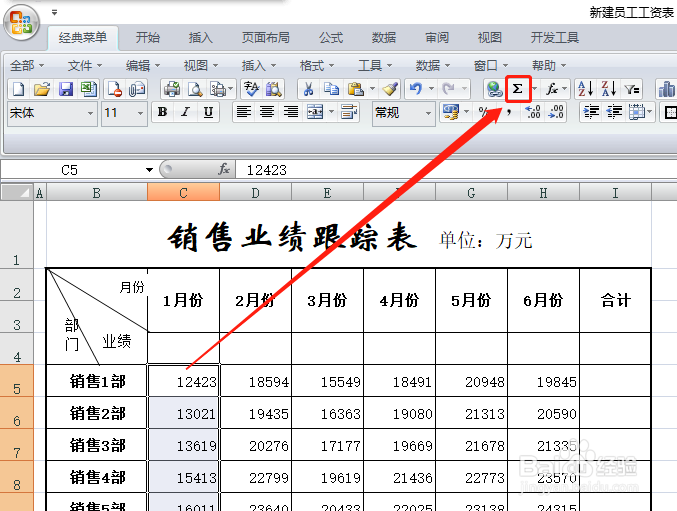
3、选择的列数据的和就在列下面多选的单元格中出来了!是不是很简单?
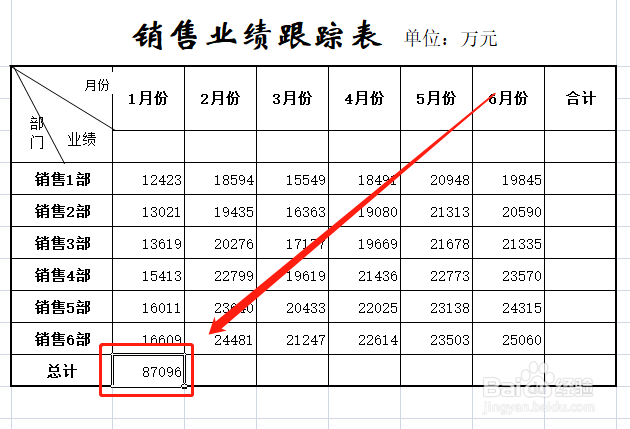
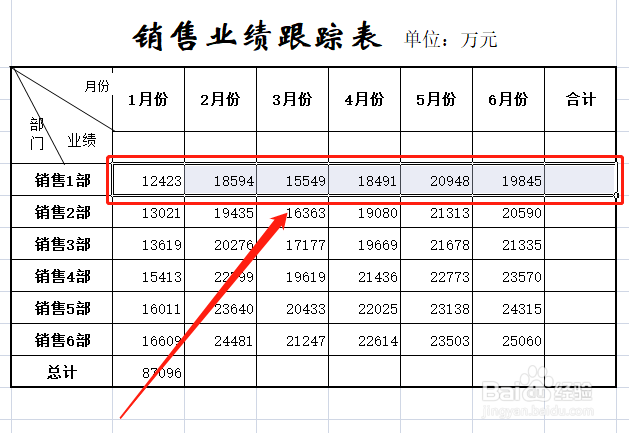
1、行快速求和方法与列完全一样,只不过选择的是行。
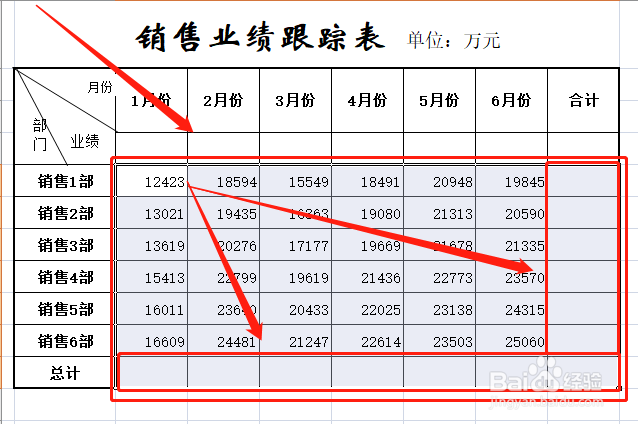
1、选择要求和的矩形区域,并在下面和右面多选一个空行和空列。
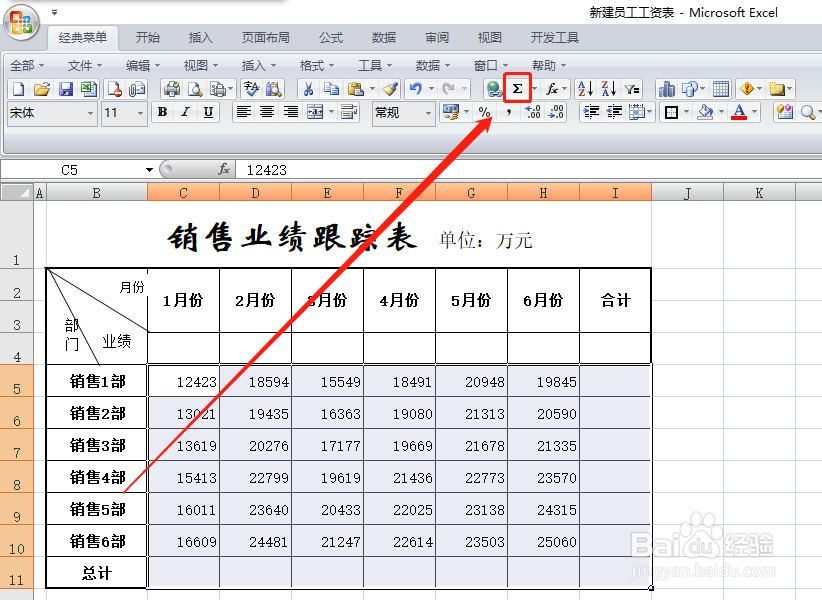
2、然后在工具栏上点击“Σ”图标。
3、再看表格,行和列的求和数据全部出来了!

4、最让人惊喜的是右下角的求和数据,得到的竟然是总计中的合计。其实,系统还可以自动判定非数值型单元格,并不会出错。
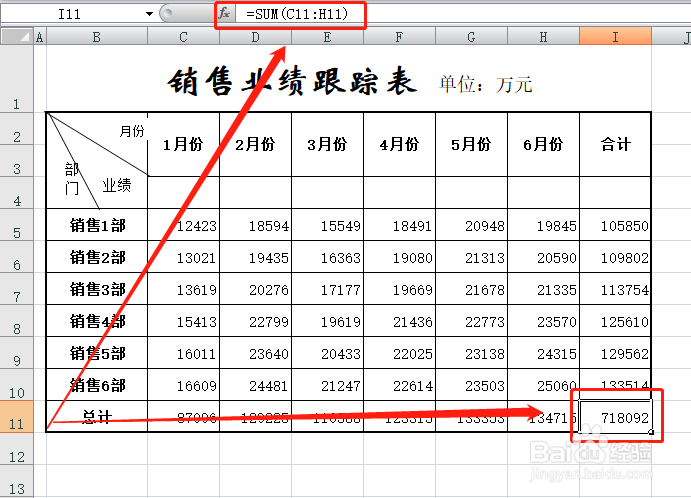
1、自动求和是表格制作和编辑最常用到的操作,所以有必要全面了解并认真掌握。
2、求和技巧就是按上述方法选择好数据,并在行或列的另一边或上下端多选择一个空单元格,然后点击工具栏上的求和图标“Σ”,即可自动完成。
3、总结经验,博采众长,excel表格知识,助您日日高升!
