1、打开Snapseed软件,点击添加图片,打开准备好的一张图片。

2、点击图片下方的工具,接着点击双重曝光。

3、图片下方的添加图片按钮,选择事先准备好的第二张照片并打开。

4、点击图片下方的添加透明度按钮,设置第二张照片的透明度。

5、设置好之后点击确定按钮,然后点击双重曝光,选择编辑。

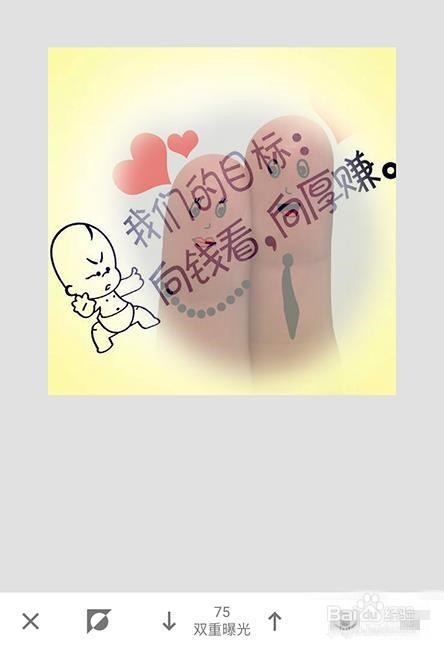
6、点击之后调整相应的曝光度。

7、然后在图片中需要的位置涂抹,得到最终的拼接效果。
时间:2026-05-10 07:34:19
1、打开Snapseed软件,点击添加图片,打开准备好的一张图片。
2、点击图片下方的工具,接着点击双重曝光。
3、图片下方的添加图片按钮,选择事先准备好的第二张照片并打开。
4、点击图片下方的添加透明度按钮,设置第二张照片的透明度。
5、设置好之后点击确定按钮,然后点击双重曝光,选择编辑。
6、点击之后调整相应的曝光度。
7、然后在图片中需要的位置涂抹,得到最终的拼接效果。
