Excel合并单元格如何填充序号

 时间:2026-04-23 12:43:57

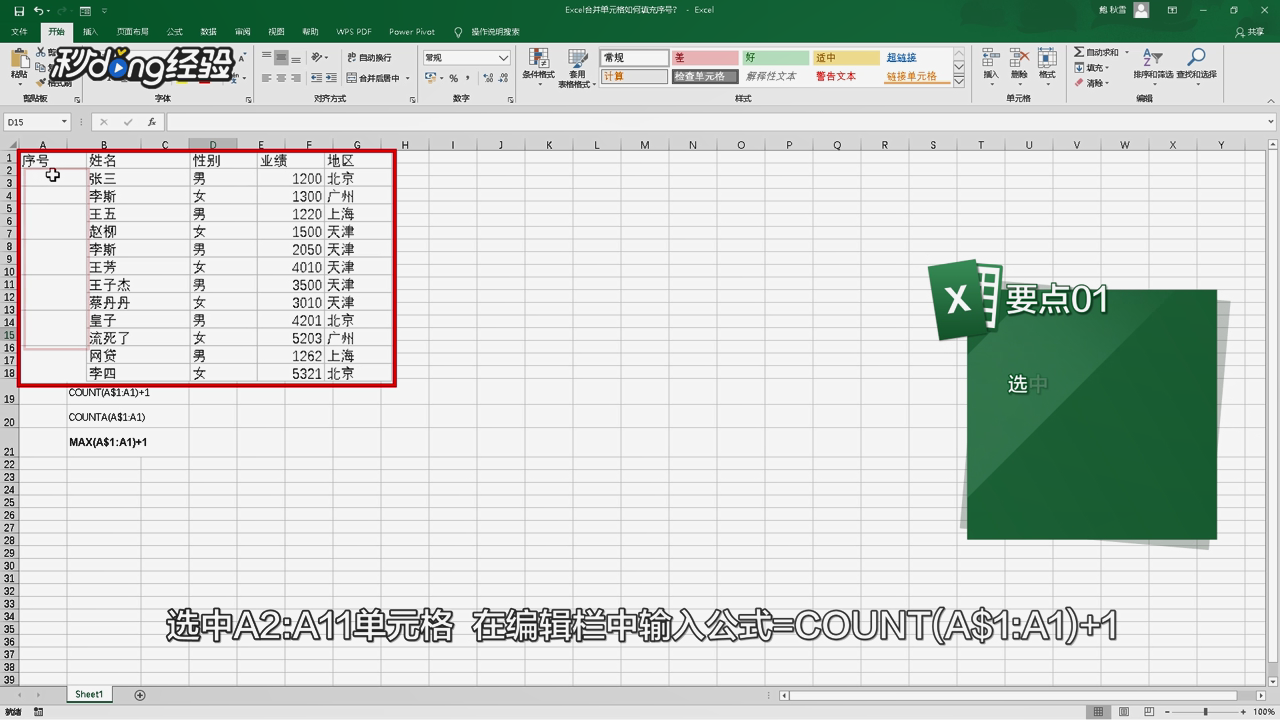
1、使用“COUNT”函数,打开要批量填充序号的Excel 表。

Excel合并单元格如何填充序号

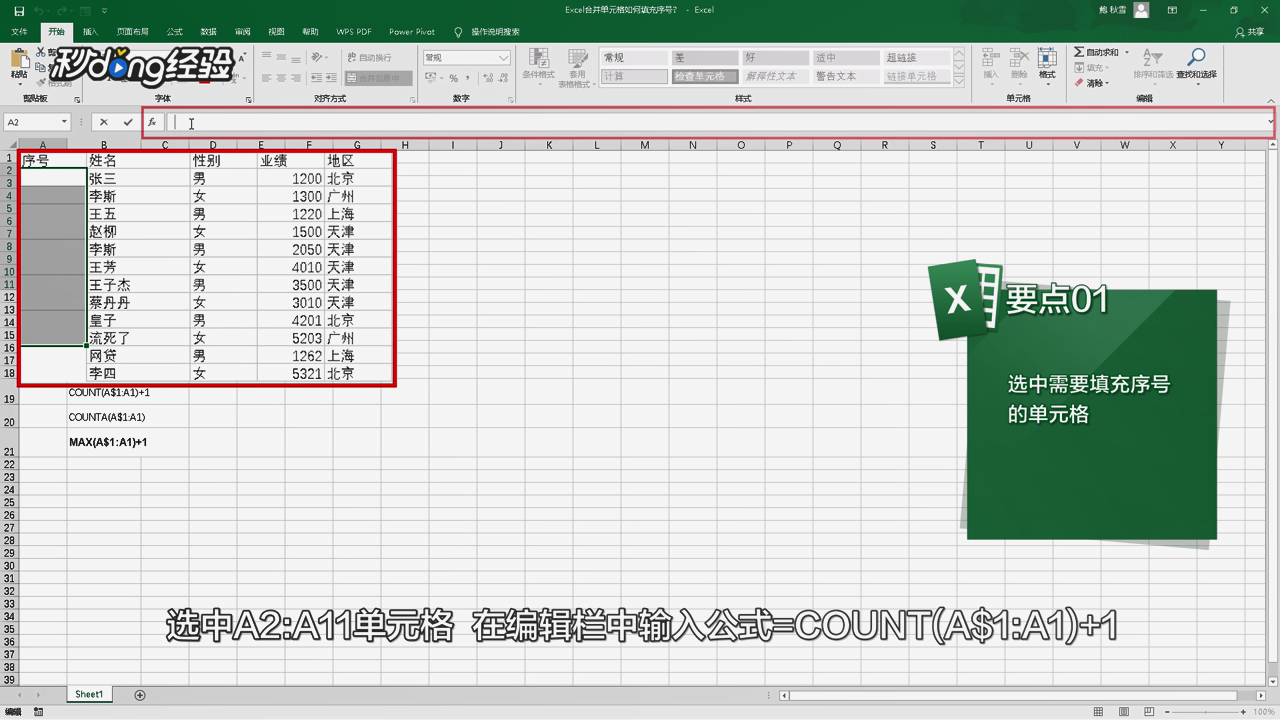
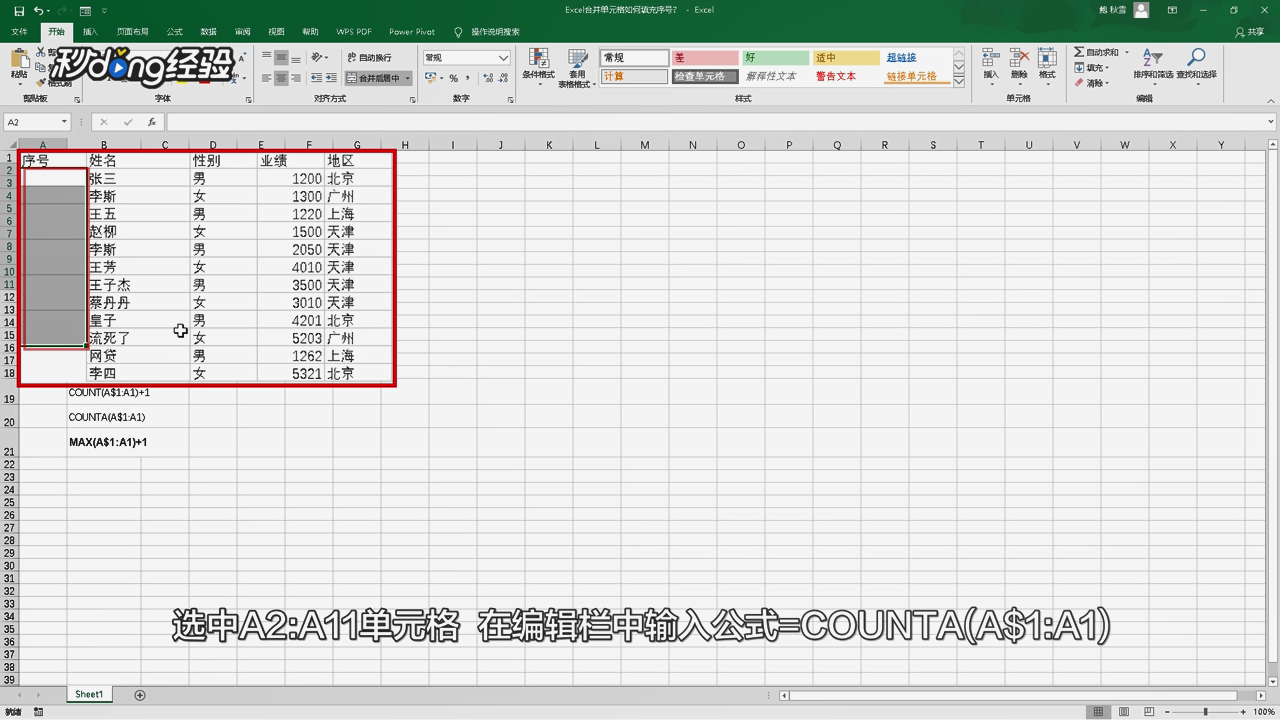
2、选中“A2:A11”单元格。

Excel合并单元格如何填充序号

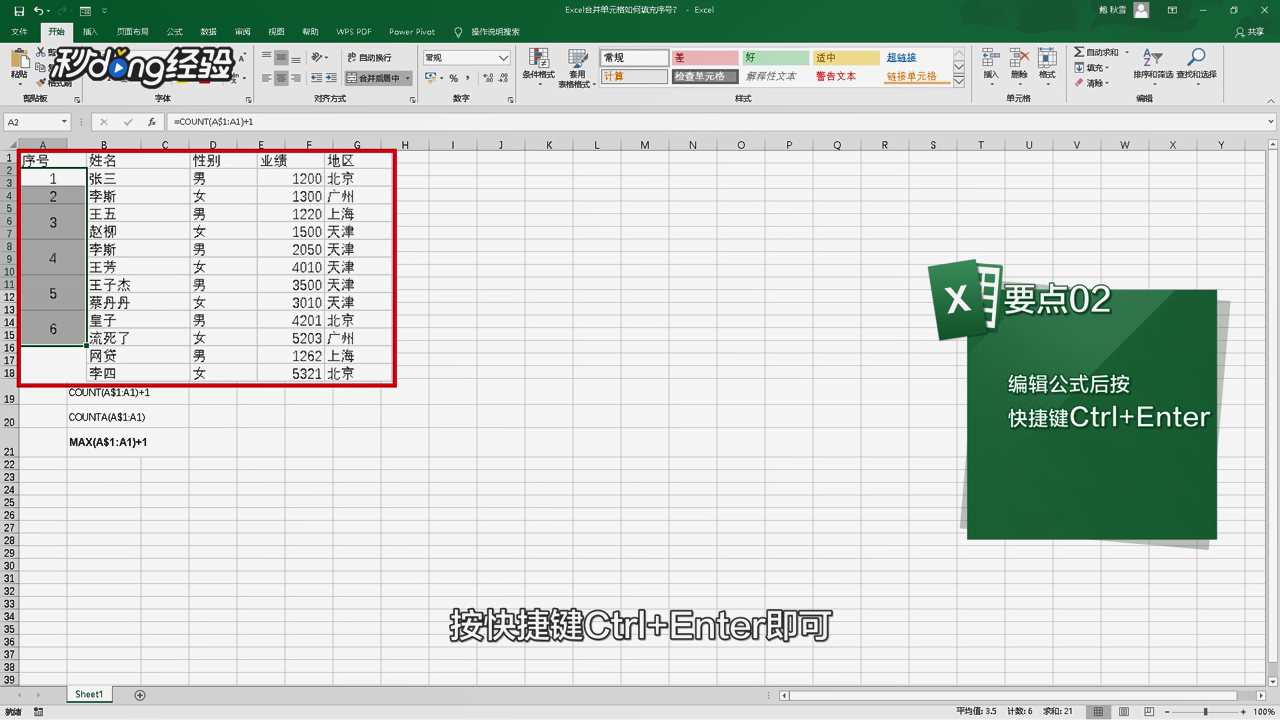
3、在编辑栏中输入公式“=COUNT(A$1:A1)+1”。

Excel合并单元格如何填充序号

4、按快捷键“Ctrl+Enter”即可。

Excel合并单元格如何填充序号

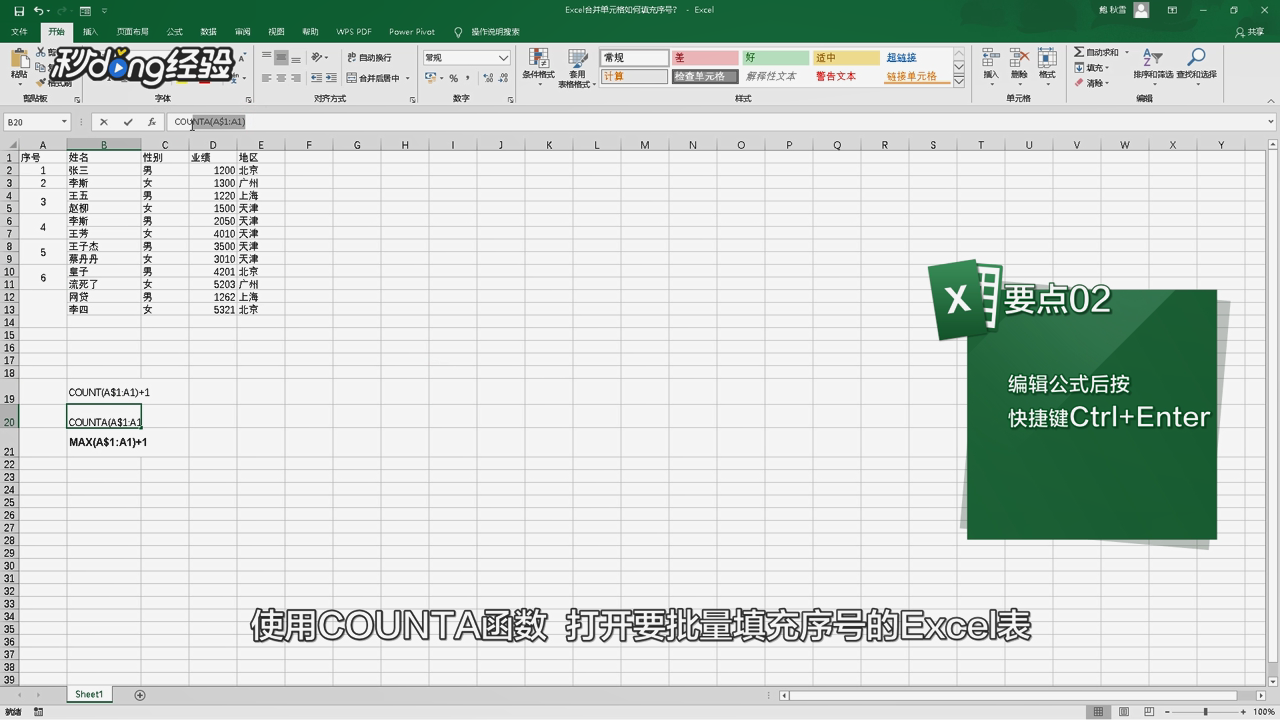
5、或者使用“COUNTA”函数,打开要批量填充序号的Excel 表。

Excel合并单元格如何填充序号

6、选中“A2:A11”单元格。

Excel合并单元格如何填充序号

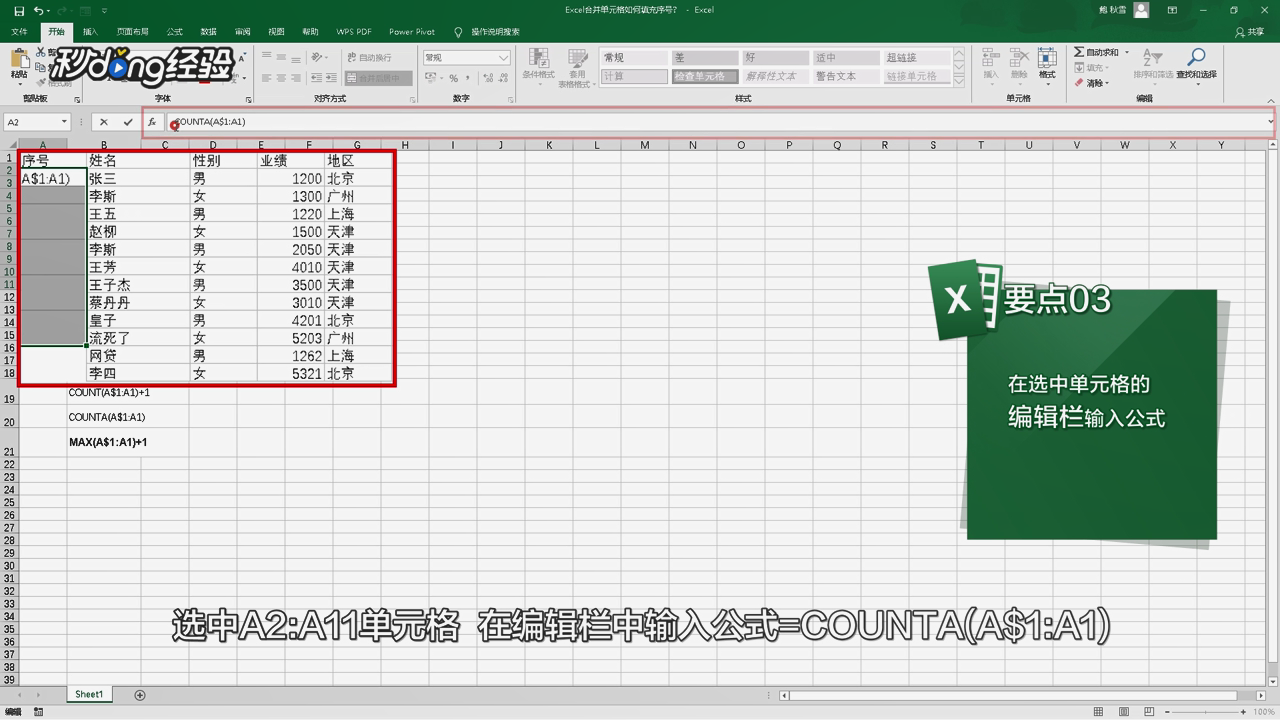
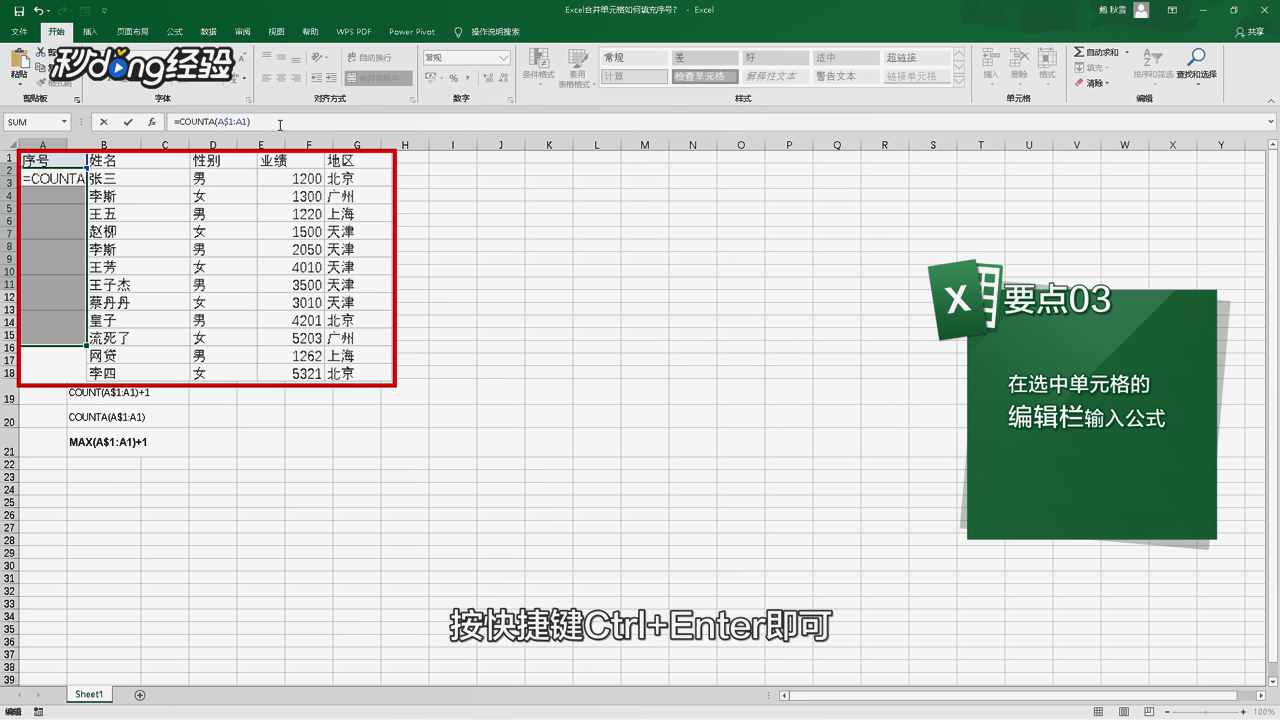
7、在编辑栏中输入公式“=COUNTA(A$1:A1)”。

Excel合并单元格如何填充序号

8、按快捷键“Ctrl+Enter”即可。

Excel合并单元格如何填充序号

9、还可以使用“Max”函数,打开要批量填充序号的Excel 表。

Excel合并单元格如何填充序号

10、选中“A2:A11”单元格。

Excel合并单元格如何填充序号

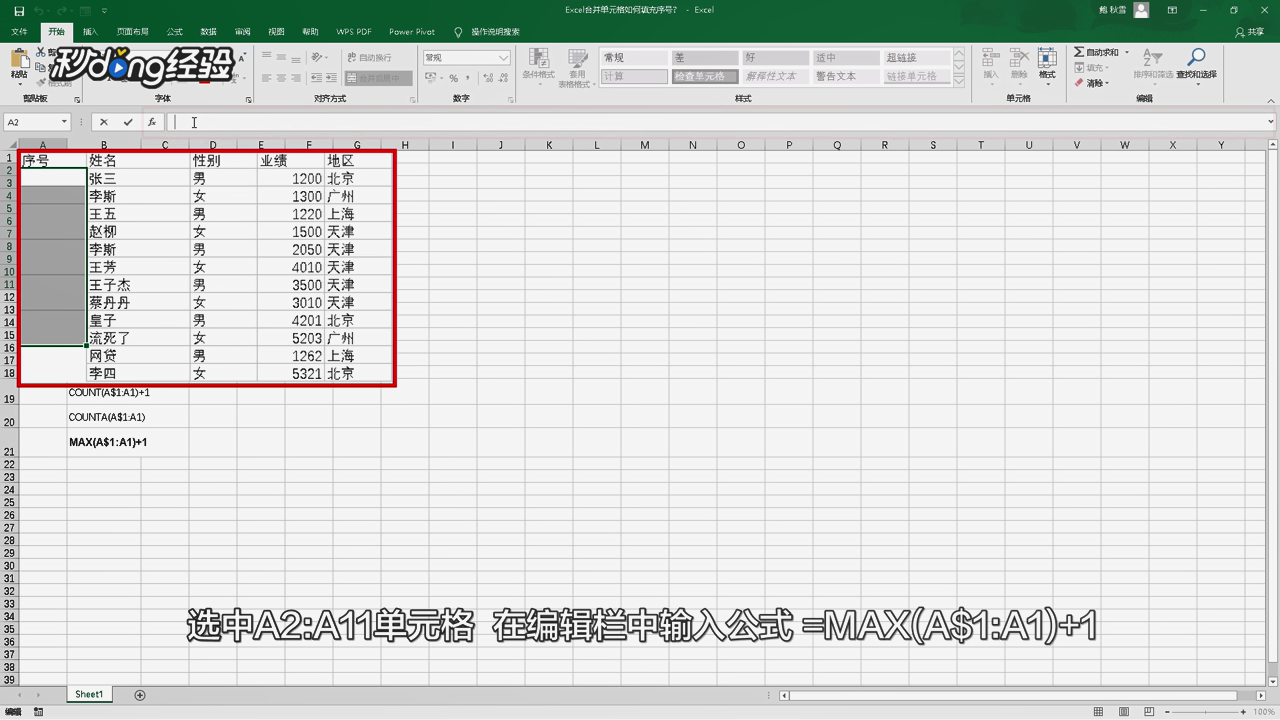
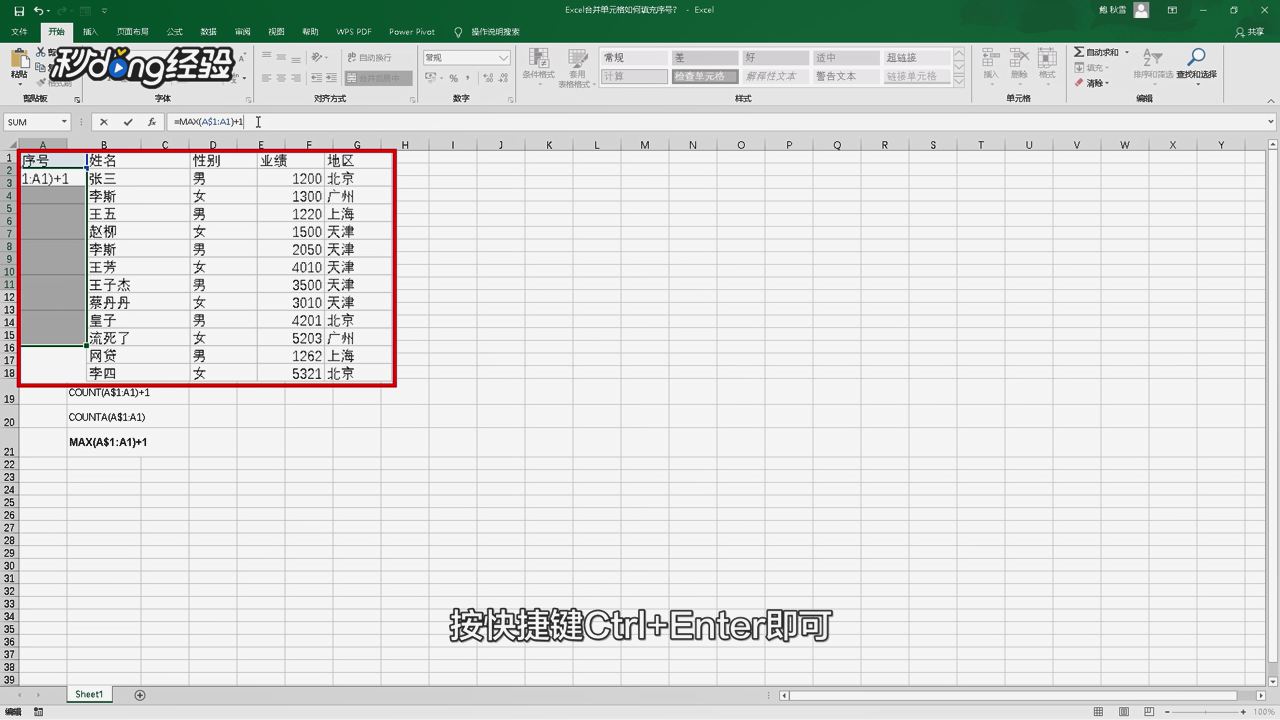
11、在编辑栏中输入公式“=MAX(A$1:A1)+1”。

Excel合并单元格如何填充序号

12、按快捷键“Ctrl+Enter”即可。

Excel合并单元格如何填充序号

13、总结如下。

Excel合并单元格如何填充序号

  • 合并后单元格如何填充序号
  • 合并单元格怎么拉序号
  • excel合并单元格怎么自动排序号
  • excel表格合并的单元格如何进行序列号填充?
  • 如何给大小不一样的合并单元格填充序号
  • 热门搜索
    云南旅游风景区 庐山旅游网 西双版纳旅游多少钱 大理旅游景点介绍 深圳世界之窗旅游攻略 南昆山旅游攻略 海南建设国际旅游岛 旅游局英文 清徐旅游 银川旅游团