1、首先打开剪映。

2、在素材库中选择视频,添加到项目。

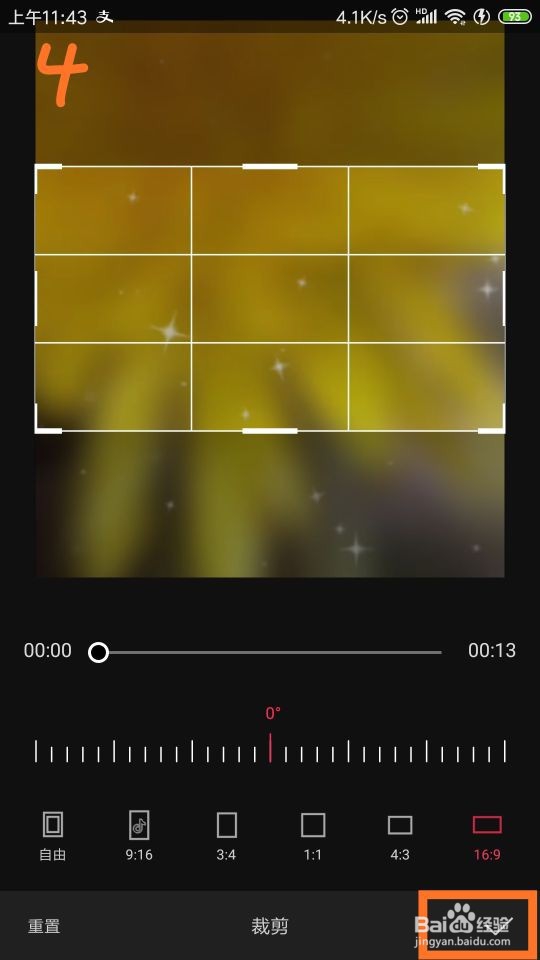
3、点击比例,选择16:9.

4、点击对勾进行确定。
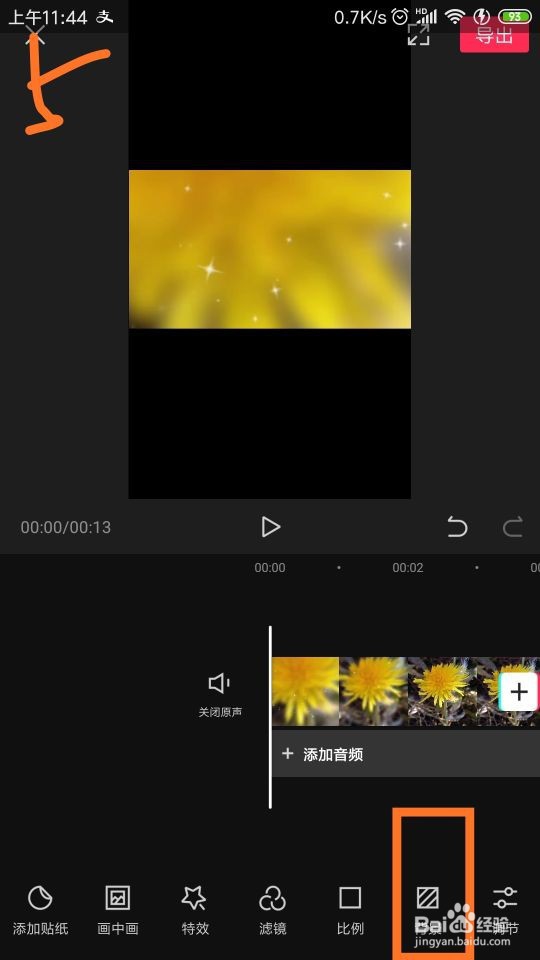
5、在编辑页面选择“背景”。
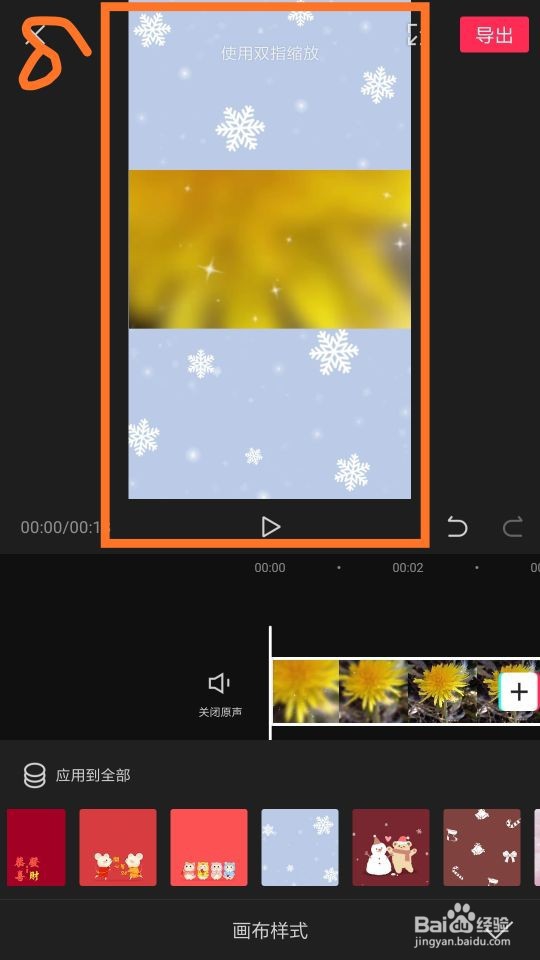
6、点击画布样式。

7、点击选择你喜欢的画布款式。

8、这样,视频就添加好上下画布了。
1、首先我们打开剪映。
2、点击开始创作。
3、上传一段视频。
4、点击比例,选择16:9。
5、点击背景,再点击画布样式。
6、选择你喜欢的画布进行设置上下画布。
时间:2026-04-25 10:41:46
1、首先打开剪映。
2、在素材库中选择视频,添加到项目。
3、点击比例,选择16:9.
4、点击对勾进行确定。
5、在编辑页面选择“背景”。
6、点击画布样式。
7、点击选择你喜欢的画布款式。
8、这样,视频就添加好上下画布了。
1、首先我们打开剪映。
2、点击开始创作。
3、上传一段视频。
4、点击比例,选择16:9。
5、点击背景,再点击画布样式。
6、选择你喜欢的画布进行设置上下画布。
