windows10电脑记事本不显示txt的解决办法

 时间:2026-04-21 20:29:06

1、第一步:记事本问题呈现


如图所示,这是在windows 10电脑之中的一个记事本文件。windows 10电脑系统之中的记事本文件并不显示TXT的后缀,而我们又需要更改TXT格式为BT格式,出现无法下手的的困惑。

windows10电脑记事本不显示txt的解决办法

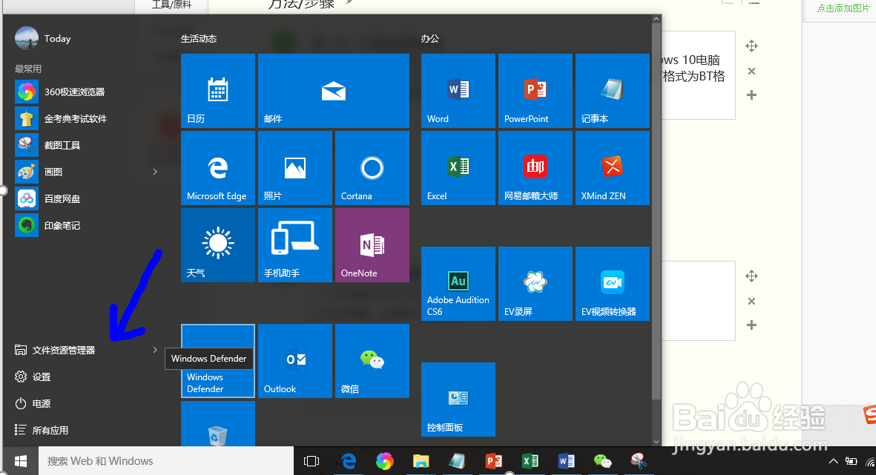
2、第二步:在文件资源管理器中选择“查看”

1.打开电脑中的文件资源管理器;

2.点击查看,如图所示步骤。
windows10电脑记事本不显示txt的解决办法

windows10电脑记事本不显示txt的解决办法

3、第三步:设置文件扩展名属性

勾选“文件扩展名”选项,如图所示;

2.打开电脑中记事本所在文件的位置,如图所示,即可显示.TXT格式。

windows10电脑记事本不显示txt的解决办法

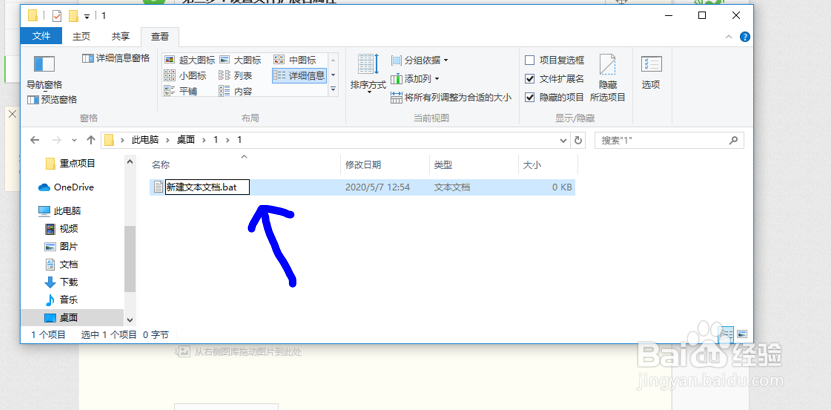
4、第四步:修改记事本格式为bat

1.点击记事本文件重命名;

2.修改后缀为.bat,点击确定即可,如图一、图二所示步骤,图三所示效果。
windows10电脑记事本不显示txt的解决办法

windows10电脑记事本不显示txt的解决办法

windows10电脑记事本不显示txt的解决办法

  • 用Cisco PacketTracer实现交换机FTP远程备份
  • 怎样把txt后缀显示出来
  • 怎么用BAT新建一个文件或文件夹
  • 如何让文件的后缀名显示出来
  • win7显示文件扩展名
  • 热门搜索
    途牛网旅游团购 国庆旅游哪里人少 春节旅游最佳去处 暑假去哪里旅游好 绍兴旅游网 5.19中国旅游日 旅游拍照姿势的摆法 旅游网站模板下载 被遗忘国度之旅游团 庐山旅游线路
