1、打开原素材,按Ctrl+I,执行反相,如图:

2、用圆形选择工具选取部分,然后反选,按DEl键删除多余部分后,填充为黑色,如图:

3、取消选择,执行滤镜→扭曲→极坐标,如图:

4、逆时针90度旋转画布,如图:

5、执行滤镜→风格化→风,如图:
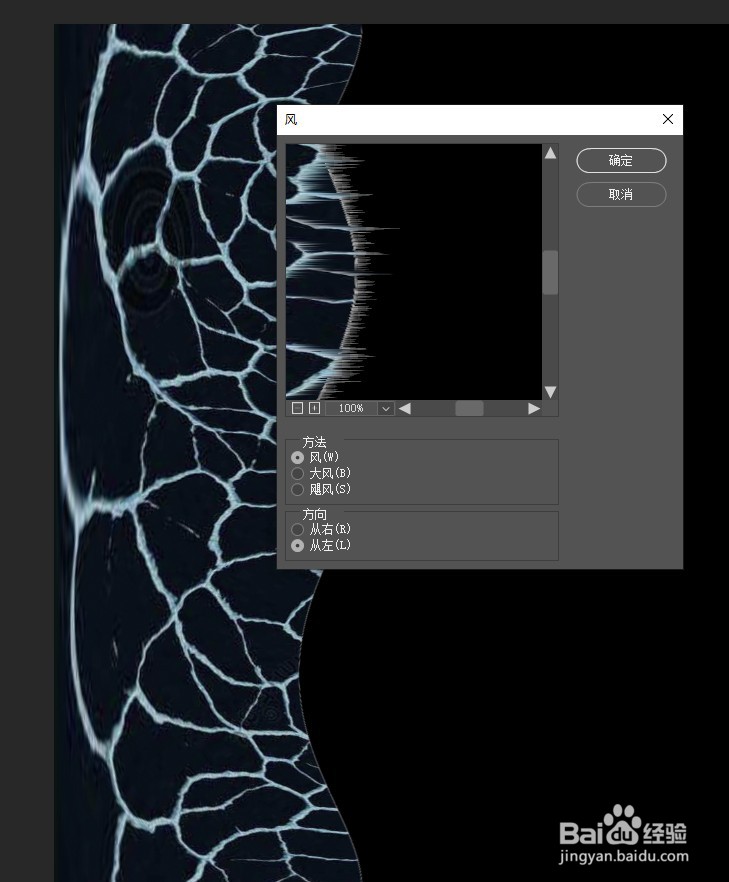
6、按Ctrl+F重复执行一次风滤镜,如图:

7、再把图旋转过来,如图:

8、执行滤镜→扭曲→极坐标,如图:

9、新建一个填充层,填充橘黄色,如图:

10、完成最终效果。

时间:2026-04-21 20:16:06
1、打开原素材,按Ctrl+I,执行反相,如图:
2、用圆形选择工具选取部分,然后反选,按DEl键删除多余部分后,填充为黑色,如图:
3、取消选择,执行滤镜→扭曲→极坐标,如图:
4、逆时针90度旋转画布,如图:
5、执行滤镜→风格化→风,如图:
6、按Ctrl+F重复执行一次风滤镜,如图:
7、再把图旋转过来,如图:
8、执行滤镜→扭曲→极坐标,如图:
9、新建一个填充层,填充橘黄色,如图:
10、完成最终效果。
