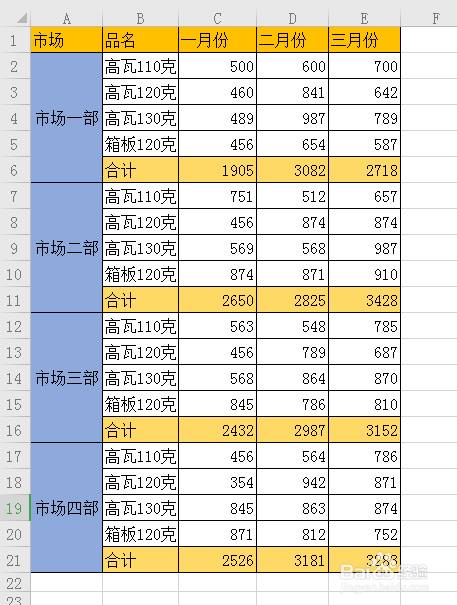
1、【打开表格】:打开WPS表格,如图带有颜色数据表格。
2、【打印预览】:点击左上角的打印预览。

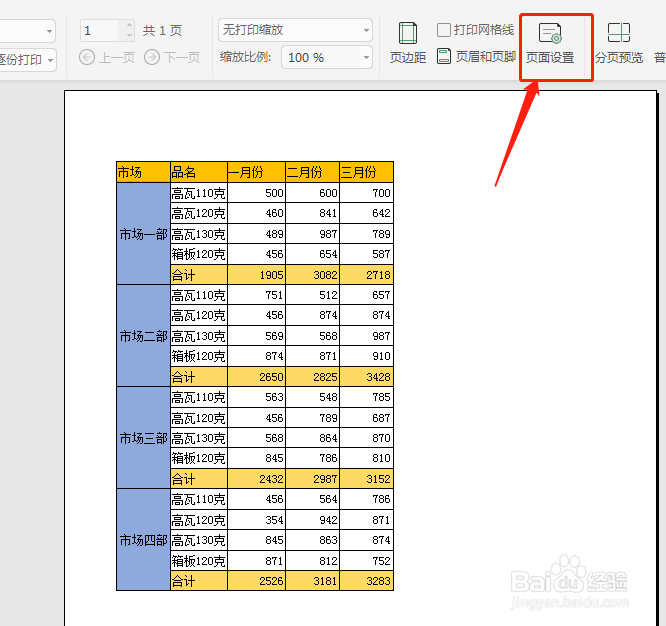
3、【页面设置】:预览的时候,是彩色的表格,点击页面设置。
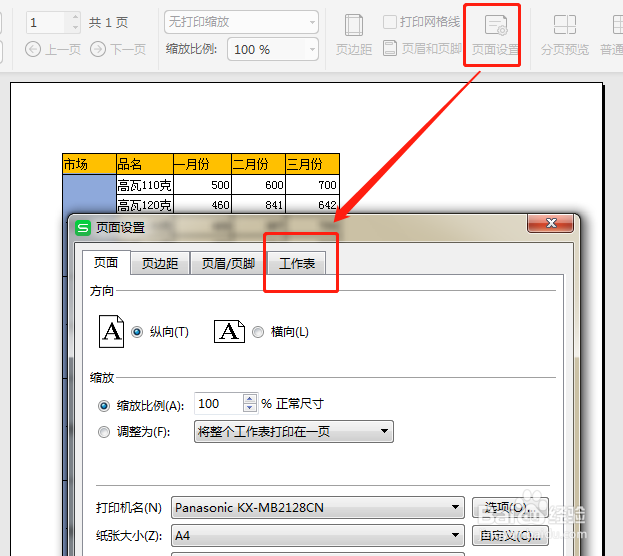
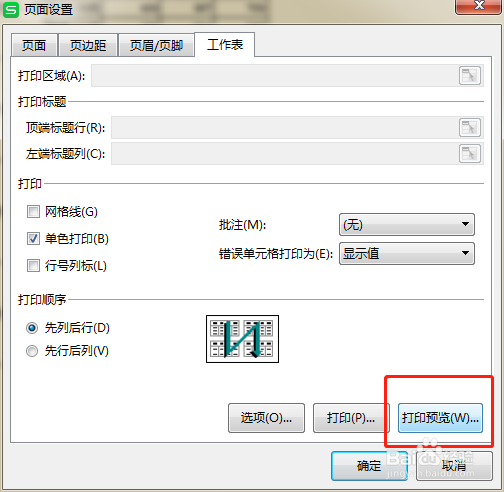
4、【工作表】:然后切换到工作表。
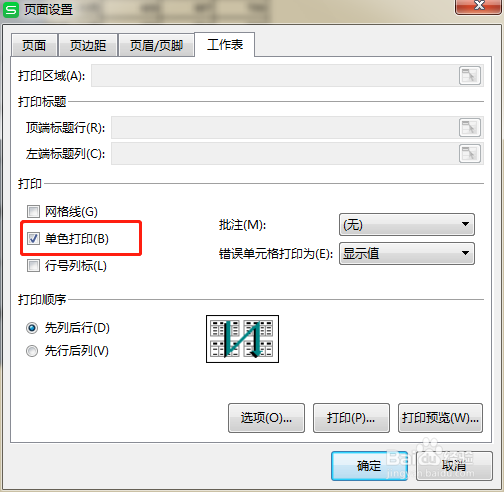
5、【单色打印】:勾选单色打印。
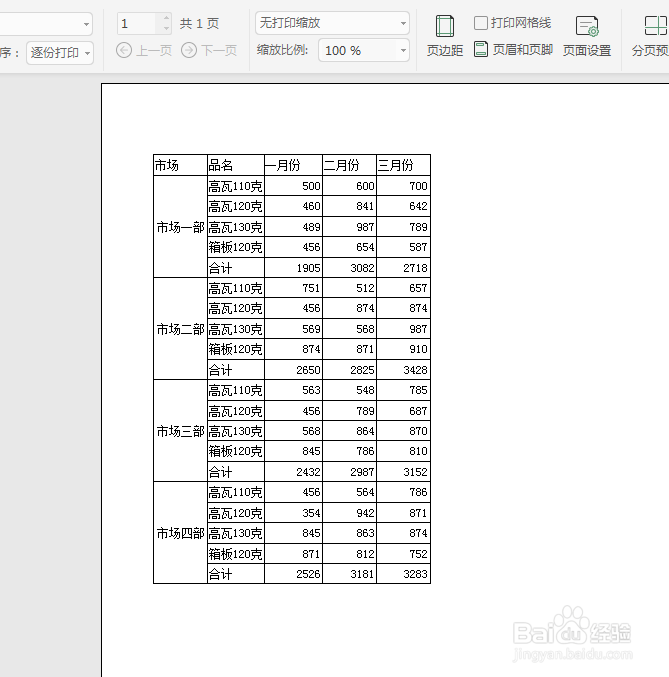
6、【打印预览】:再点击打印预览就已经不带任何颜色了。
时间:2026-04-29 05:44:28
1、【打开表格】:打开WPS表格,如图带有颜色数据表格。
2、【打印预览】:点击左上角的打印预览。
3、【页面设置】:预览的时候,是彩色的表格,点击页面设置。
4、【工作表】:然后切换到工作表。
5、【单色打印】:勾选单色打印。
6、【打印预览】:再点击打印预览就已经不带任何颜色了。
