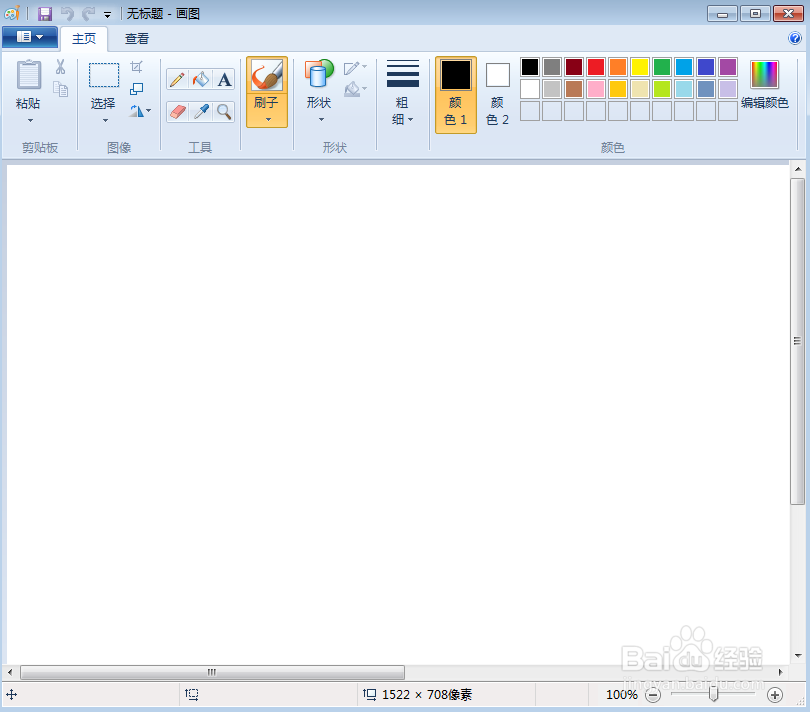
1、打开画图程序,进入它的主界面;
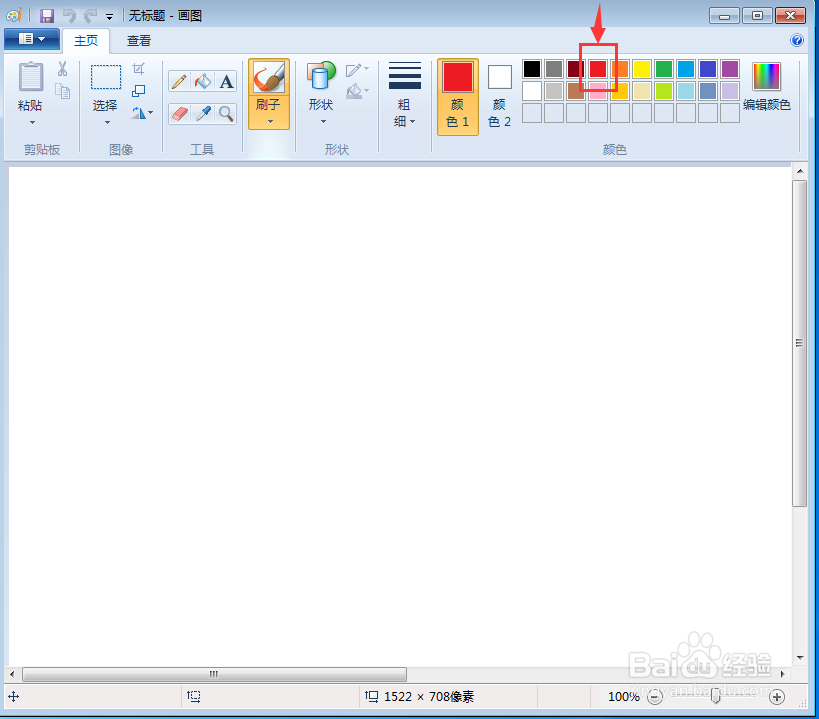
2、点击颜色面板中的红色,将颜色1设为红色;
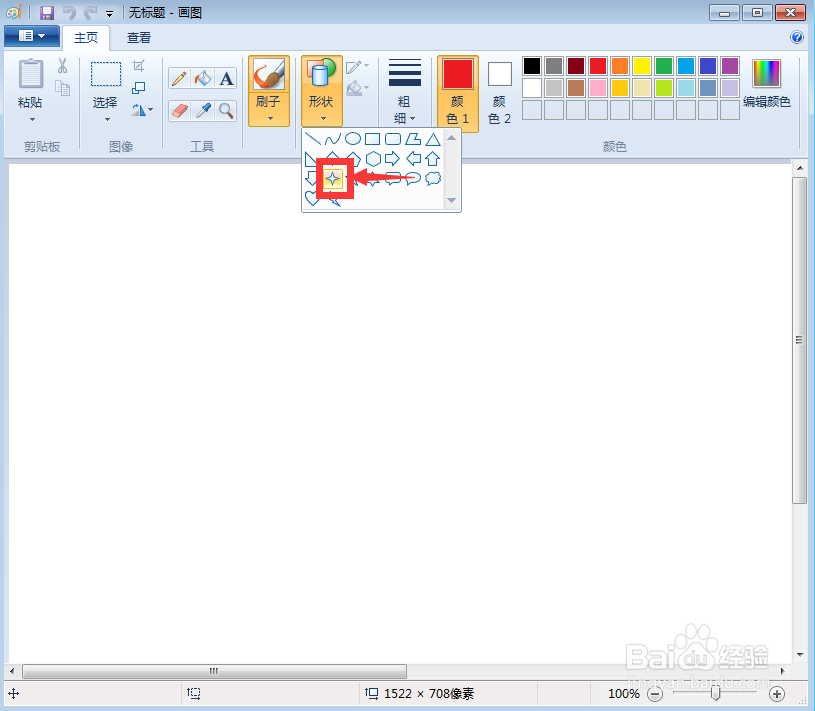
3、点击形状,选择四角星;
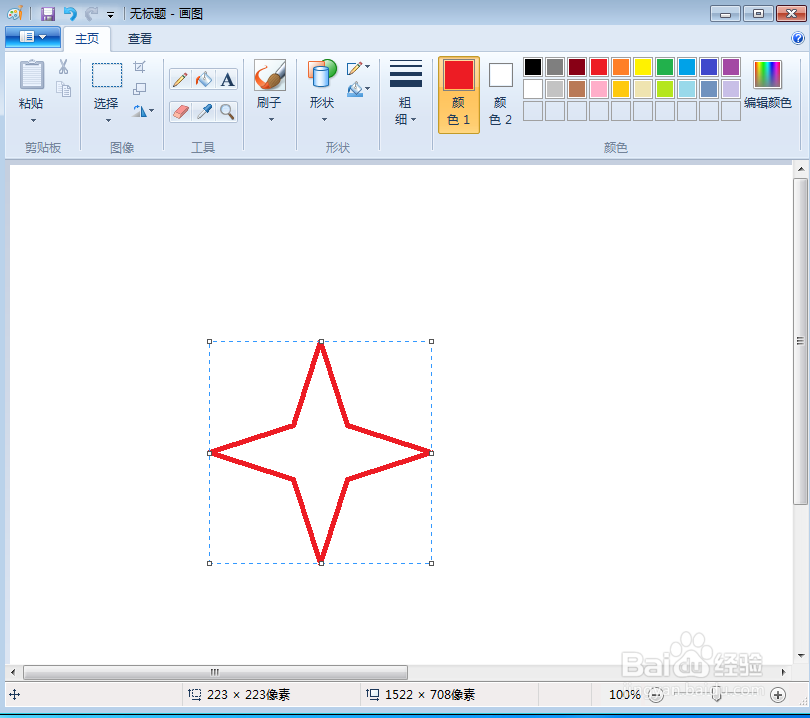
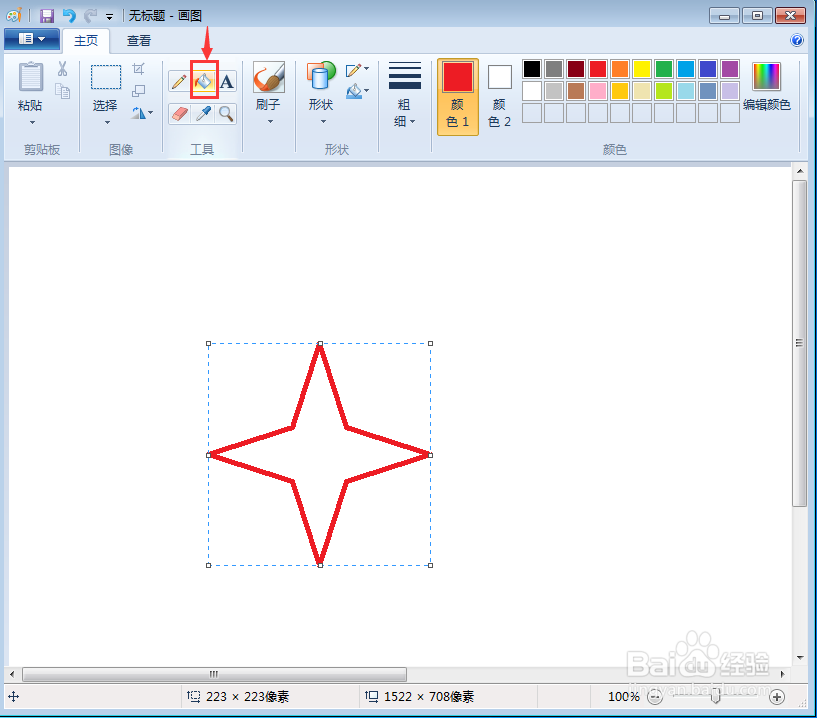
4、按下鼠标的左键不放,拖动鼠标,画出一个四角星;
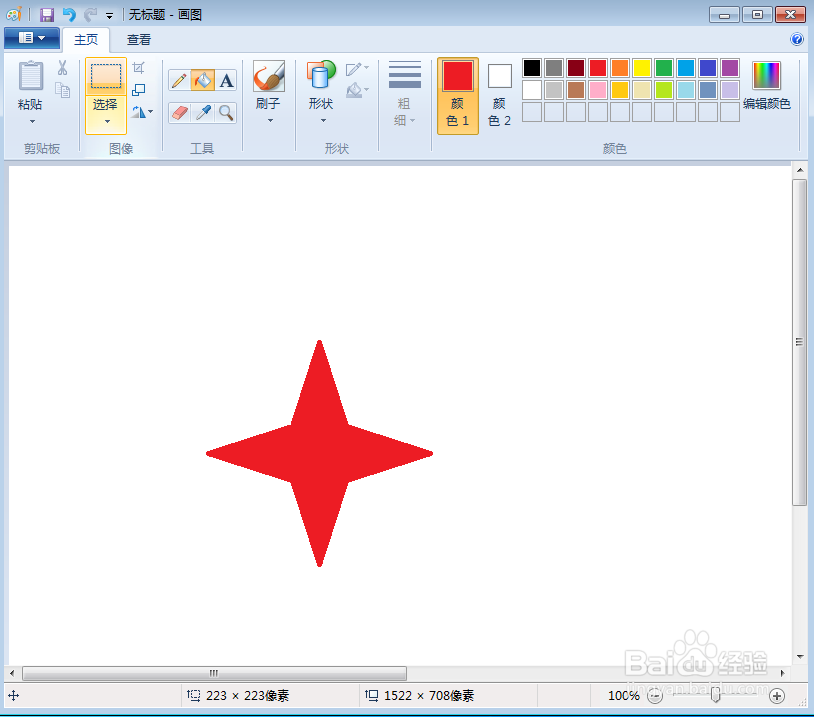
5、点击形状填充,在四角星内部单击鼠标左键,填充红色;
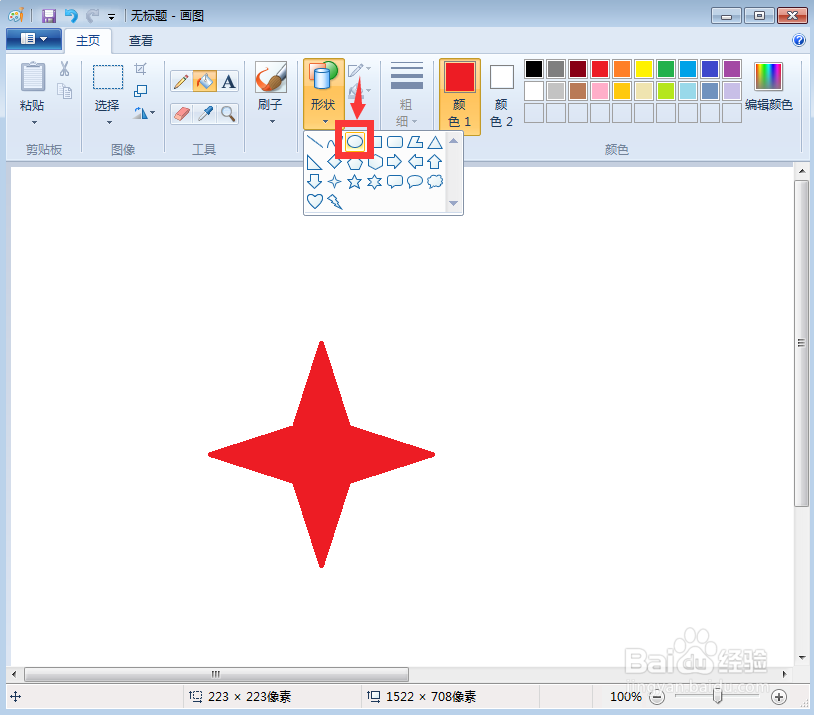
6、点击形状中的椭圆;
7、按下鼠标左键不放,拖动鼠标,让圆形正好与四角星的四个顶点相交;
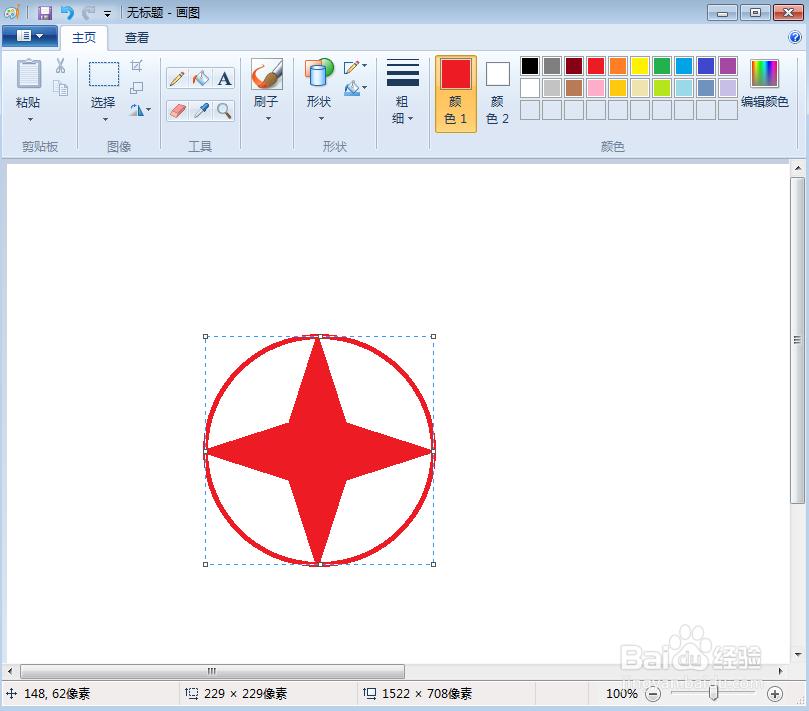
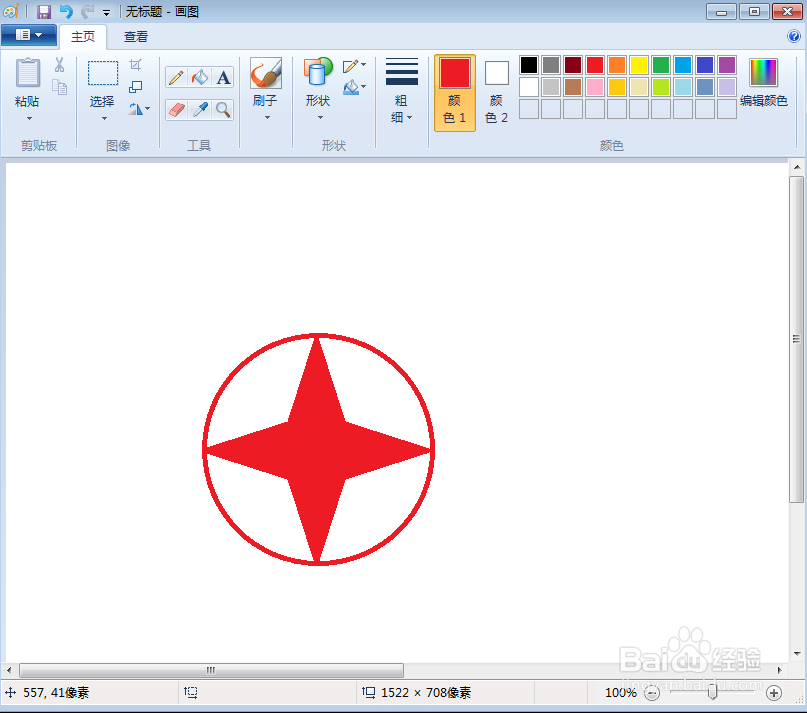
8、我们就在画图中画好了一个红色带圈四角星。
时间:2026-04-22 14:33:50
1、打开画图程序,进入它的主界面;
2、点击颜色面板中的红色,将颜色1设为红色;
3、点击形状,选择四角星;
4、按下鼠标的左键不放,拖动鼠标,画出一个四角星;
5、点击形状填充,在四角星内部单击鼠标左键,填充红色;
6、点击形状中的椭圆;
7、按下鼠标左键不放,拖动鼠标,让圆形正好与四角星的四个顶点相交;
8、我们就在画图中画好了一个红色带圈四角星。
