CAD查找功能怎么用 CAD查找定位内容方法

 时间:2026-02-15 23:31:24

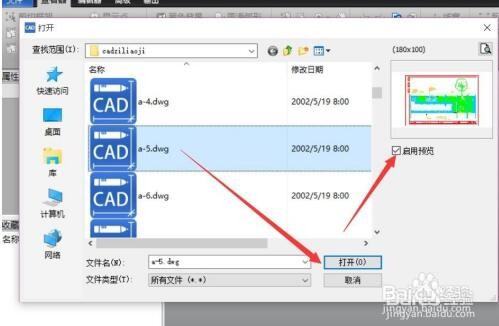
1、打开CAD编辑工具,如图所示,可以在“打开”窗口中启用预览以查看相关CAd文档。
CAD查找功能怎么用 CAD查找定位内容方法

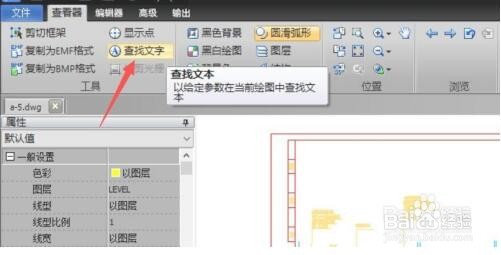
2、如图所示,我们直接切换到“查看器”选项卡,点击“CAD功能”列表中的“查找文字”按钮。
CAD查找功能怎么用 CAD查找定位内容方法

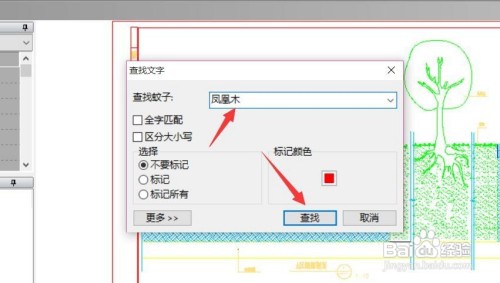
3、在其“查找文字”窗口,在“搜索框”中输入相应的文字内容。

CAD查找功能怎么用 CAD查找定位内容方法

4、接下来,通过点击“查找”按钮即可定位到特定的文字内容处。

CAD查找功能怎么用 CAD查找定位内容方法

5、同时可以针对所查找到的文字内容进行颜色标识,对此可以在“更多选项”列表中勾选“标记”,同时设置相关的颜色。

CAD查找功能怎么用 CAD查找定位内容方法

6、此外,利用“标记”和“颜色”功能可以标相应的搜索结果,就可以查看相关匹配的标注及文字内容,同时以特定颜色进行标记。

CAD查找功能怎么用 CAD查找定位内容方法

  • CAD坐标轴不显示怎么办?
  • CAD怎么将xy轴固定在左下角
  • cad如何设置矩形框选
  • cad设置经典界面怎么设置
  • CAD无法连续选择解决方法
  • 热门搜索
    丹东凤凰山旅游攻略 江西 旅游 6月去哪里旅游最好 冠豸山旅游攻略 香港 旅游 泰国曼谷旅游攻略 武汉到云南旅游报价 新西兰旅游价格 旅游 保险 旅游网站有哪些