1、新建一个3×3像素的画布,创建一个透明图层,然后以像素为单位完成颜色块的输入。

2、隐藏背景图层,点击编辑,选择定义图案。

3、为了方便查找图案,可以将图案的名称设置为格子。

4、新建一个画布,在上面插入宽度不一样的矩形,填充不同的颜色。
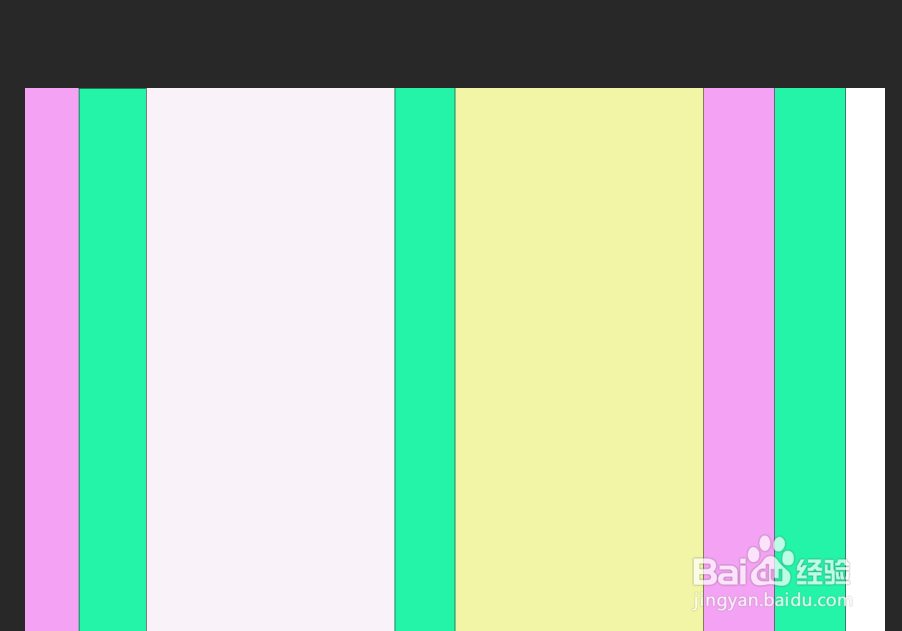
5、新建一个空白图层,点击编辑,选择填充。

6、选择图案填充,在下拉菜单中选择格子图案,点击确定。

7、复制一个背景图层,在背景图层上右击,选择创建剪贴蒙版。

8、选定填充格子的图层,按CTRL+T,右击点击逆时针旋转90度。

时间:2026-04-23 04:33:26
1、新建一个3×3像素的画布,创建一个透明图层,然后以像素为单位完成颜色块的输入。
2、隐藏背景图层,点击编辑,选择定义图案。
3、为了方便查找图案,可以将图案的名称设置为格子。
4、新建一个画布,在上面插入宽度不一样的矩形,填充不同的颜色。
5、新建一个空白图层,点击编辑,选择填充。
6、选择图案填充,在下拉菜单中选择格子图案,点击确定。
7、复制一个背景图层,在背景图层上右击,选择创建剪贴蒙版。
8、选定填充格子的图层,按CTRL+T,右击点击逆时针旋转90度。
