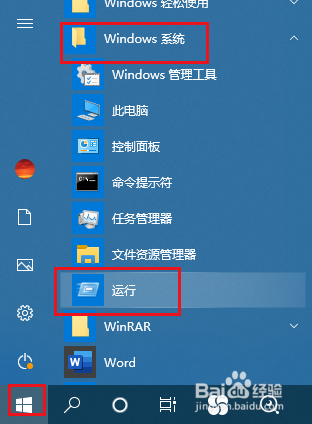
1、打开开始菜单,点击windows系统,运行。
2、弹出对话框,输入msconfig,点击确定。

3、弹出对话框,点击服务。

4、勾选隐藏所有服务,点击全部禁用。

5、点击启动,打开任务管理器。

6、禁用全部内容。

7、重启电脑,当弹出系统配置应用程序对话框时,选中不再显示这条信息,点击确定,设置完成。

时间:2026-04-22 17:09:54
1、打开开始菜单,点击windows系统,运行。
2、弹出对话框,输入msconfig,点击确定。
3、弹出对话框,点击服务。
4、勾选隐藏所有服务,点击全部禁用。
5、点击启动,打开任务管理器。
6、禁用全部内容。
7、重启电脑,当弹出系统配置应用程序对话框时,选中不再显示这条信息,点击确定,设置完成。
