1、首先打开PS,新建一个PS文档。

2、找到右边图层面板里的“新建图层”按钮,点击新建图层。


3、如下图所示,为新建的图层填充颜色。

4、如箭头所示,找到右方样式面板。
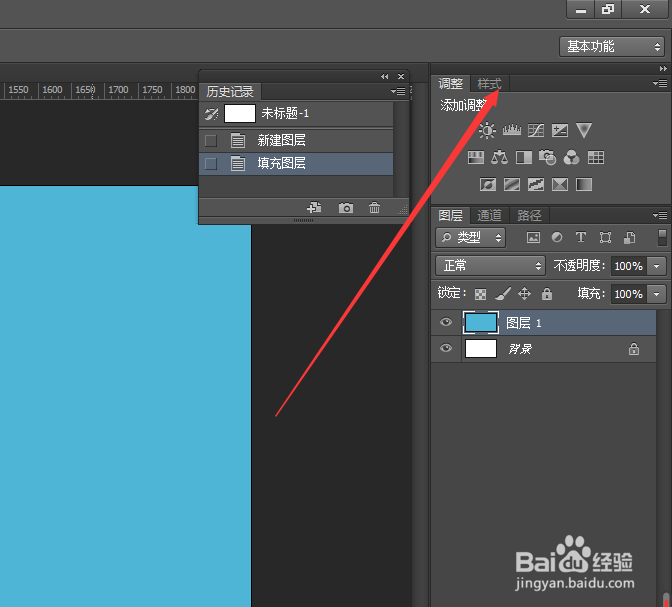
5、如下方箭头所示,找到右方样式面板里的这个标志。

6、点击弹出下选框,在下选框里找到“纹理”。

7、点击弹出对话框,在对话框里选择“确定”。

8、在弹出的纹理样式里选择“沥青”。

9、最后就可以看到“沥青”的纹理效果了。

时间:2026-04-22 17:30:49
1、首先打开PS,新建一个PS文档。
2、找到右边图层面板里的“新建图层”按钮,点击新建图层。
3、如下图所示,为新建的图层填充颜色。
4、如箭头所示,找到右方样式面板。
5、如下方箭头所示,找到右方样式面板里的这个标志。
6、点击弹出下选框,在下选框里找到“纹理”。
7、点击弹出对话框,在对话框里选择“确定”。
8、在弹出的纹理样式里选择“沥青”。
9、最后就可以看到“沥青”的纹理效果了。
